
Zum Inhalt springen
+49 671 8876828 – 50
Montag – Freitag: 8:00 – 16:30 Uhr
+49 671 8876828 – 50
Montag – Freitag: 8:00 – 16:30 Uhr
Zustandsdokumentation für Räder und Reifen
  • Startseite
  • Unternehmen
  • Produkte
    • Stacked Tire Profiler
    • Tire Scan Station
    • Tire Scan Cube
    • Single Tire Scanner
    • Tire Scan Mobile
Kontakt
Kontakt
Sichtprüfungen einrichtenBastian Weirich2025-11-28T15:20:27+00:00

Inhaltsverzeichnis

Kapitel 1: Installieren und Einrichten

1.1. Unter iOS (Apple / iPhone) installieren

1.2. Unter Android installieren

1.3. Optional: Tire Scan Mobile Assistant in einem Windows-Netzwerk installieren

1.4. Optional: Tire Scan Mobile Assistant einrichten und anpassen

Kapitel 2: Kennenlernen / Erste Schritte

2.1. Der Startbildschirm im Überblick

2.2. Geführte Tour: Beispiel-Dokumentation eines PKW

Kapitel 3: Tire Scan Mobile im Detail

3.1. App-Bereich: Einstellungen

3.2. App-Bereich: PKW

3.2.1. Reifeninformationen

3.2.2. Zeichenerkennung

3.2.3. Sichtprüfungen

3.2.4. Sichtprüfungen einrichten

3.2.5. Profiltiefen

3.3. App-Bereich: QR-/Barcode-Scanner

3.2.4. Sichtprüfungen einrichten

Anleitung A: Sichtprüfungen im Hilfsprogramm Tire Scan Assistant einrichten.

Anleitung B: Sichtprüfungen in der Software Tire Scan auf einem Reifenprofil-Messgerät von GL Technology einrichten.

A: Sichtprüfungen im Hilfsprogramm Tire Scan Assistant einrichten

Öffnen Sie das Hilfsprogramm Tire Scan Assistant und klicken Sie auf den Button „Sichtprüfungen bearbeiten“.
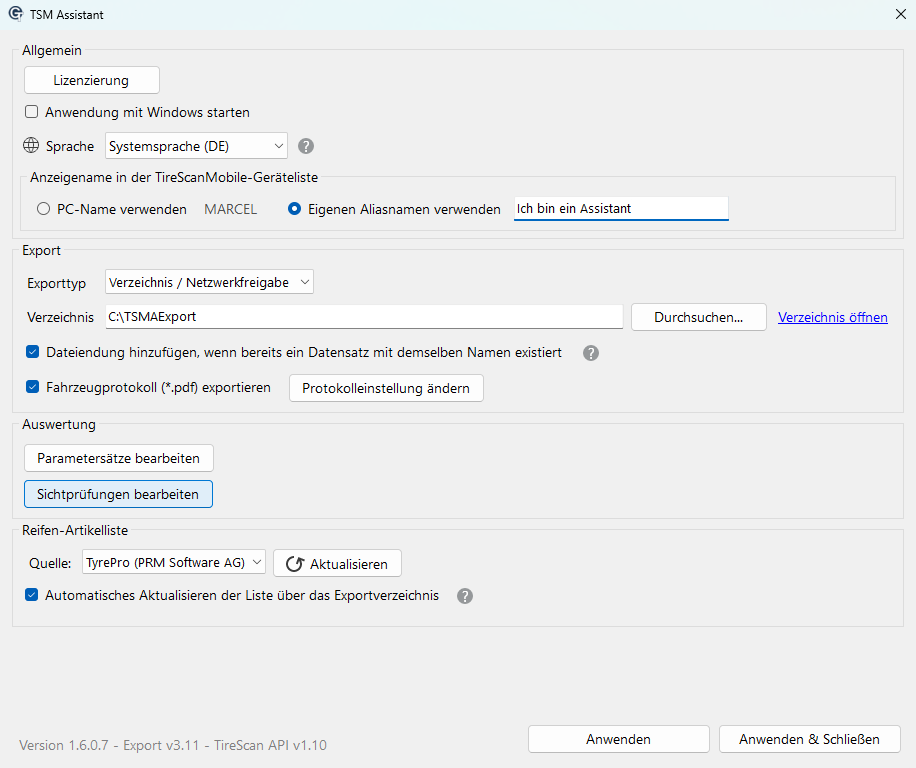
Klicken Sie auf „Voreinstellungen laden“, um die Standard-Sichtprüfungen aufzurufen. Alternativ können Sie eigene Sichtprüfungen von Grund auf neu erstellen.
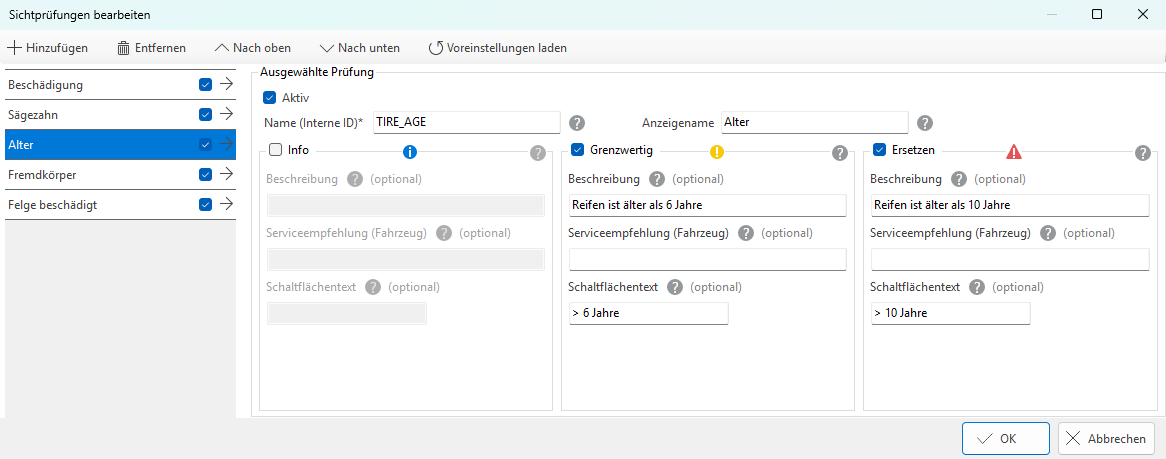
  1. Setzen Sie den Haken „Aktiv“, um diese Sichtprüfung zu aktivieren.
  2. Legen Sie unter „Name (Interne ID)“ eine ID fest. Beachten Sie hierzu die Hinweise.
  3. Legen Sie unter „Anzeigename“ die Bezeichnung fest, die in der App angezeigt werden soll.
  4. Legen Sie fest, welche Auswahlmöglichkeiten in der App angezeigt werden sollen (Info: blaues i ; Grenzwertig: gelbes i ; Ersetzen: rotes !).
  5. Unter „Beschreibung“ wird festgelegt, um welches Merkmal es geht bzw. welche Art der Beschädigung vorliegt. Diese Beschreibung wird auf dem PDF-Protokoll als Erklärung verwendet.
  6. Unter „Serviceempfehlung“ wird festgelegt, welche Serviceempfehlung auf dem PDF-Protokoll ausgesprochen wird.
  7. Unter „Schaltflächentext“ wird festgelegt, ob der Button in der App eine erklärende Beschriftung enthalten soll.

B: Sichtprüfungen auf einem Reifenprofil-Messgerät einrichten

Öffnen Sie die Einstellungen in der Tire Scan Software bzw. auf Ihrem Reifenprofil-Messgerät und klicken Sie auf den Tab „Auswertung“. Scrollen Sie nach unten, bis Sie den Bereich „Sichtprüfungen“ sehen.
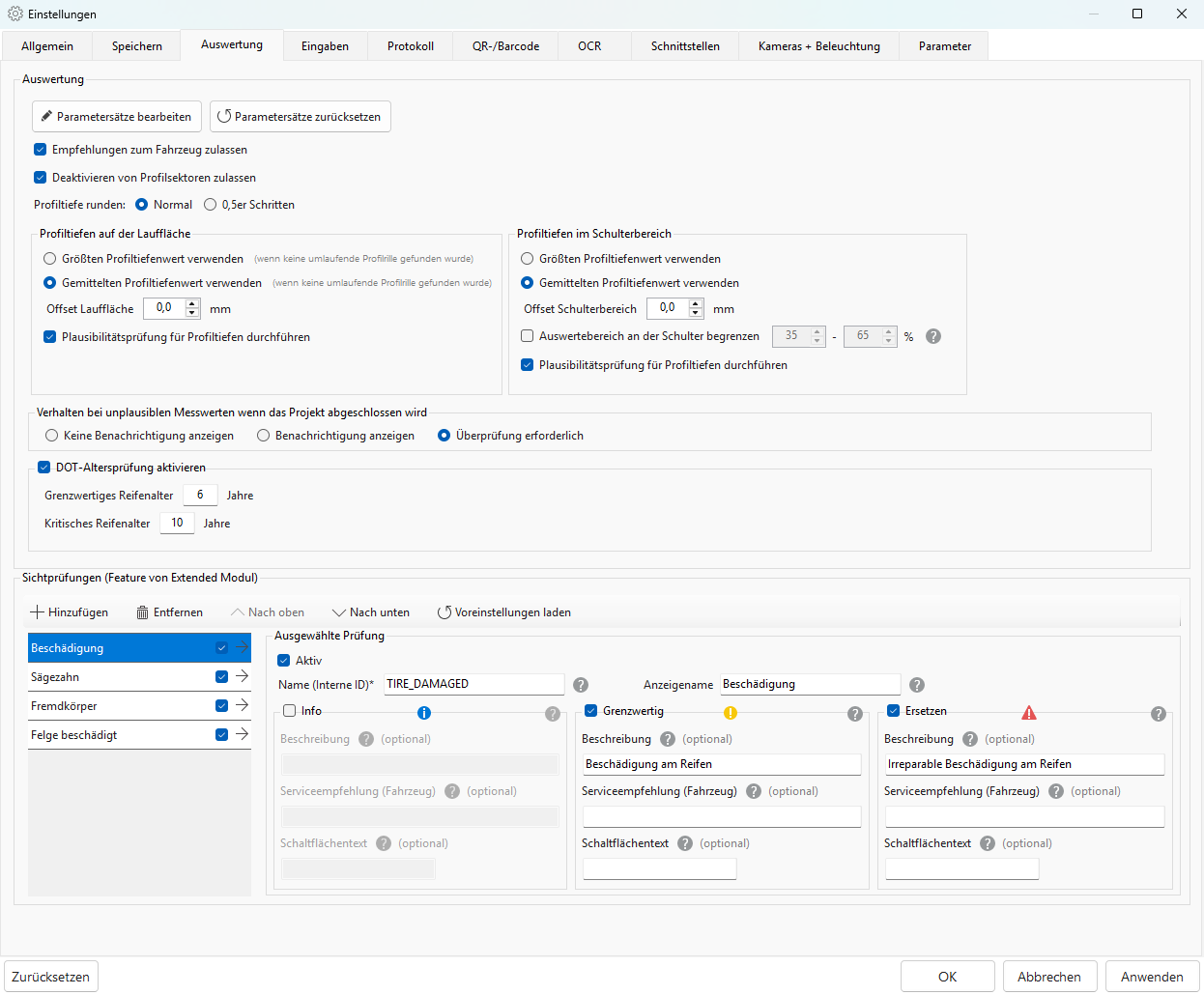
Klicken Sie auf „Voreinstellungen laden“, um die Standard-Sichtprüfungen aufzurufen. Alternativ können Sie eigene Sichtprüfungen von Grund auf neu erstellen.

  1. Setzen Sie den Haken „Aktiv“, um diese Sichtprüfung zu aktivieren.
  2. Legen Sie unter „Name (Interne ID)“ eine ID fest. Beachten Sie hierzu die Hinweise.
  3. Legen Sie unter „Anzeigename“ die Bezeichnung fest, die in der App angezeigt werden soll.
  4. Legen Sie fest, welche Auswahlmöglichkeiten in der App angezeigt werden sollen (Info: blaues i ; Grenzwertig: gelbes i ; Ersetzen: rotes !).
  5. Unter „Beschreibung“ wird festgelegt, um welches Merkmal es geht bzw. welche Art der Beschädigung vorliegt. Diese Beschreibung wird auf dem PDF-Protokoll als Erklärung verwendet.
  6. Unter „Serviceempfehlung“ wird festgelegt, welche Serviceempfehlung auf dem PDF-Protokoll ausgesprochen wird.
  7. Unter „Schaltflächentext“ wird festgelegt, ob der Button in der App eine erklärende Beschriftung enthalten soll.


Inhaltsverzeichnis

Kapitel 1: Installieren und Einrichten

1.1. Unter iOS (Apple / iPhone) installieren

1.2. Unter Android installieren

1.3. Optional: Tire Scan Mobile Assistant in einem Windows-Netzwerk installieren

1.4. Optional: Tire Scan Mobile Assistant einrichten und anpassen

Kapitel 2: Kennenlernen / Erste Schritte

2.1. Der Startbildschirm im Überblick

2.2. Geführte Tour: Beispiel-Dokumentation eines PKW

Kapitel 3: Tire Scan Mobile im Detail

3.1. App-Bereich: Einstellungen

3.2. App-Bereich: PKW

3.2.1. Reifeninformationen

3.2.2. Zeichenerkennung

3.2.3. Sichtprüfungen

3.2.4. Sichtprüfungen einrichten

3.2.5. Profiltiefen

3.3. App-Bereich: QR-/Barcode-Scanner

  • Anleitung
    • App kennenlernen – Erste Schritte
    • App kennenlernen – Startbildschirm
  • App-Bereich Einstellungen
    • App-Bereich PKW
    • Profiltiefen
    • Reifeninformation
  • Sichtprüfungen
    • Sichtprüfungen einrichten
    • Zeichenerkennung
  • App-Bereich QR-Barcode
  • Tire Scan Mobile Assistant einrichten
  • Tire Scan Mobile Assistant installieren

© Copyright 2022 - 2025 | GL Technology GmbH | Impressum | Datenschutz | AGB | Downloadportal 🔐

Page load link
Diese Website benutzt Cookies um die Funktion zu gewährleisten. Sie können Cookies ablehnen, indem Sie entsprechende Einstellungen in Ihrem Browser vornehmen. Weitere Informationen hierzu finden Sie in unseren . OK
  • Deutsch
Nach oben