

Falls Sie diese Anleitung auf Ihrem iPhone ansehen, tippen Sie auf folgenden Button.

Falls Sie diese Anleitung auf einem Computer oder Tablet ansehen, scannen Sie folgenden QR-Code mit Ihrer iPhone-Kamera.

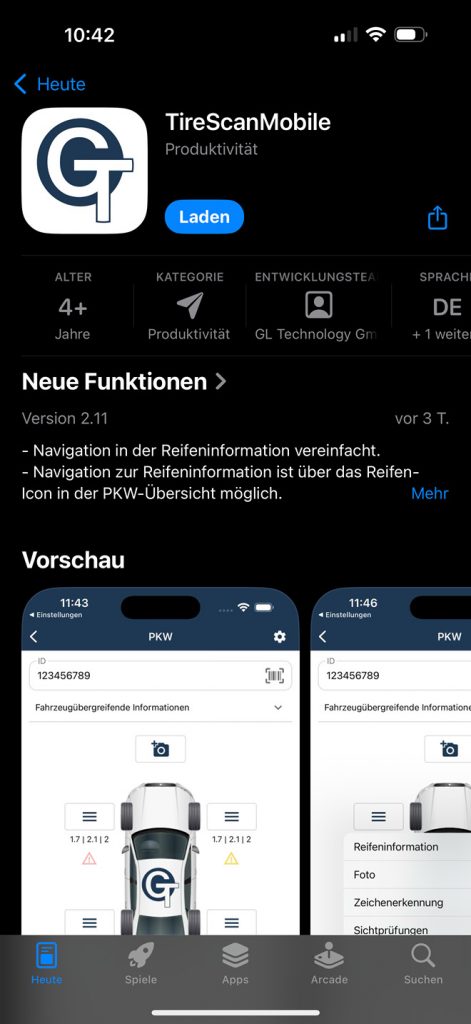
Tippen Sie auf „Laden“.
Tire Scan Mobile wird auf Ihr iPhone geladen.
Wenn Sie gefragt werden: Erlauben Sie die Suche nach Geräten in lokalen Netzwerken, um Fahrzeug- und Reifeninformationen an andere Geräte oder Computer zu senden. Erlauben Sie auch den Kamerazugriff.
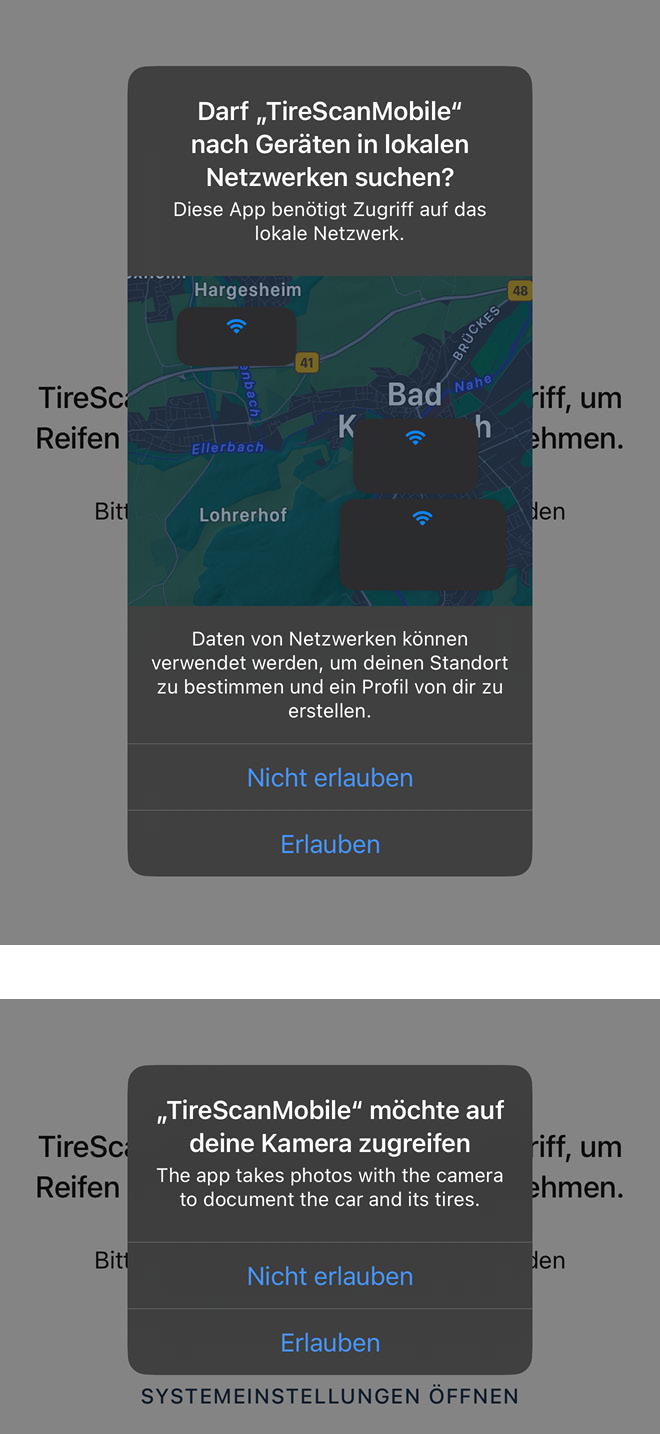
Sie können die App-Berechtigungen nachträglich unter „Apps“ in den iPhone-Systemeinstellungen anpassen.
Starten Sie Tire Scan Mobile.
Sie sehen folgenden Bildschirm.
Bitte wenden Sie sich an GL Technology, um eine Lizenz oder Test-Lizenz zu erhalten.
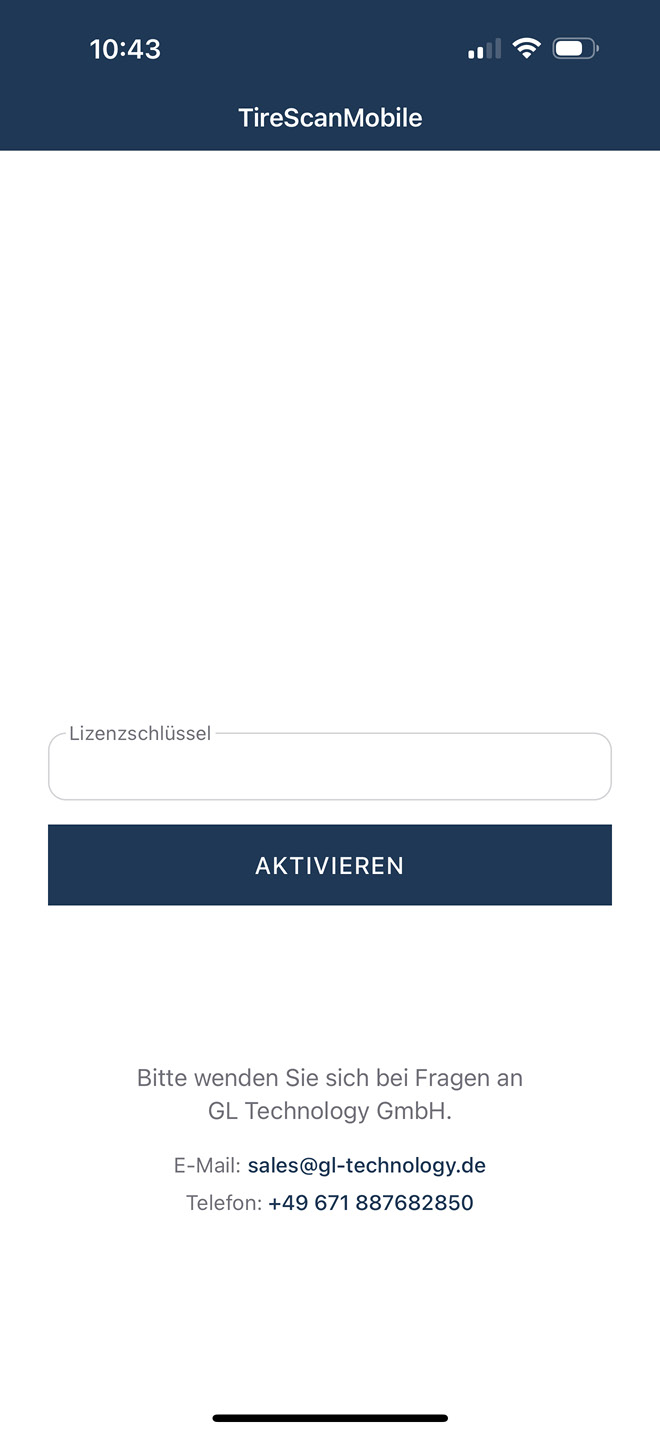
Geben Sie den Lizenz-Code ein und tippen Sie auf „Aktivieren“.
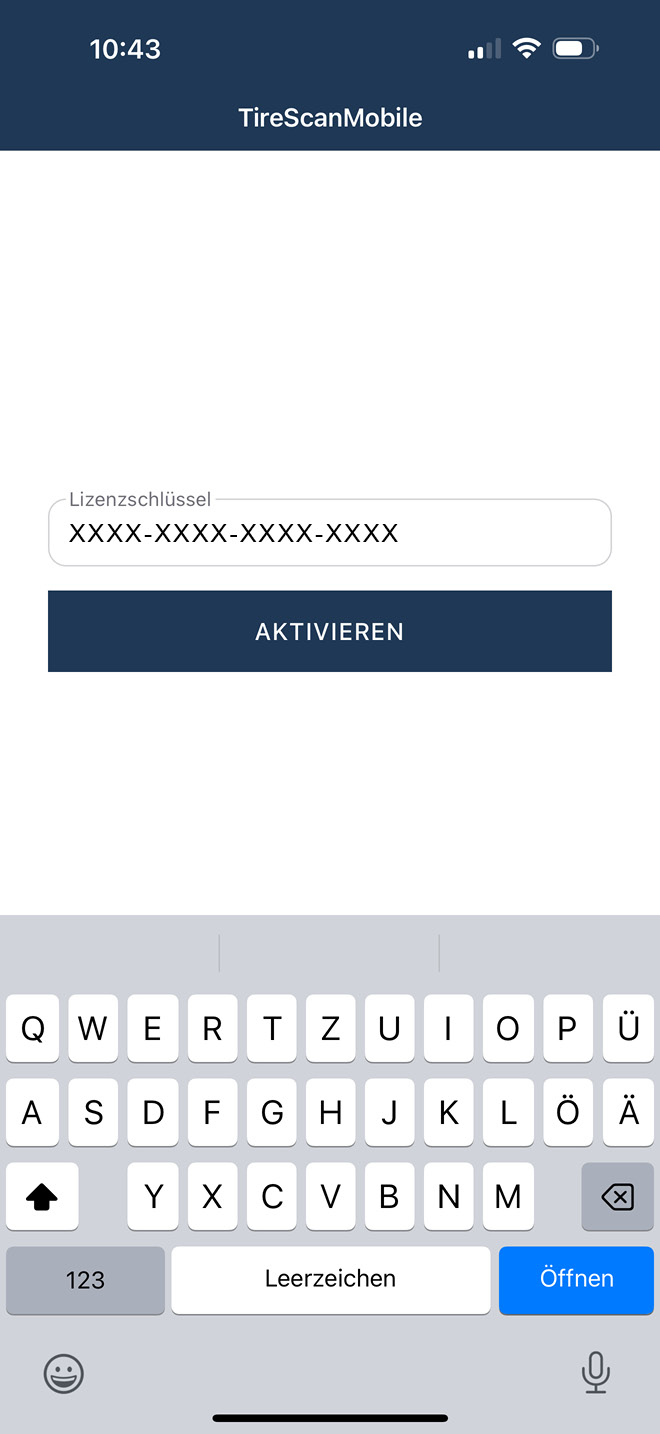
Sofern Sie einen gültigen Lizenz-Code eingegeben haben, sehen Sie den Startbildschirm von Tire Scan Mobile.

