
Kapitel 1: Installieren und Einrichten
1.1. Unter iOS (Apple / iPhone) installieren
1.2. Unter Android installieren
1.3.1. Tire Scan Mobile Assistant unter Windows installieren
1.3.2. Tire Scan Mobile Assistant einrichten und anpassen
1.3.3. Tire Scan Mobile Assistant: Sichtprüfungen einrichten
Kapitel 2: Kennenlernen / Erste Schritte
2.1. Der Startbildschirm im Überblick
2.2. Geführte Tour: Beispiel-Dokumentation eines PKW
Kapitel 3: Tire Scan Mobile im Detail
2 . 1 . Der Startbildschirm im Überblick
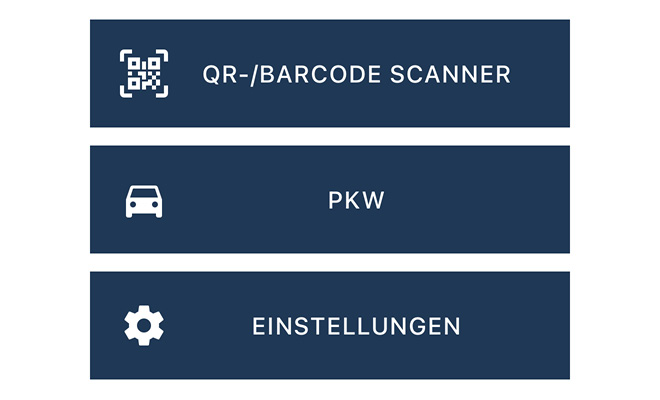

Diese Funktion ersetzt eine fest installierte QR-Barcode-Leseeinheit. Mit der Funktion können vorhandene Auftragsdaten an die Gerätesoftware Tire Scan gesendet werden.

Beginnen Sie eine Fahrzeug- oder Reifendokumentation von Grund auf neu, das heißt ohne vorausgefüllte Auftragsdaten.
Entdecken Sie die vielfältigen Funktionen in einer geführten Tour durch eine Fahrzeug-Dokumentation.

Legen Sie Grundeinstellungen und bevorzugte Einstellungen zur Funktionsweise der App fest.
Kapitel 1: Installieren und Einrichten
1.1. Unter iOS (Apple / iPhone) installieren
1.2. Unter Android installieren
1.3.1. Tire Scan Mobile Assistant unter Windows installieren
1.3.2. Tire Scan Mobile Assistant einrichten und anpassen
1.3.3. Tire Scan Mobile Assistant: Sichtprüfungen einrichten
Kapitel 2: Kennenlernen / Erste Schritte
2.1. Der Startbildschirm im Überblick
2.2. Geführte Tour: Beispiel-Dokumentation eines PKW
