
Kapitel 1: Installieren und Einrichten
1.1. Unter iOS (Apple / iPhone) installieren
1.2. Unter Android installieren
1.3.1. Tire Scan Mobile Assistant unter Windows installieren
1.3.2. Tire Scan Mobile Assistant einrichten und anpassen
1.3.3. Tire Scan Mobile Assistant: Sichtprüfungen einrichten
Kapitel 2: Kennenlernen / Erste Schritte
2.1. Der Startbildschirm im Überblick
2.2. Geführte Tour: Beispiel-Dokumentation eines PKW
Kapitel 3: Tire Scan Mobile im Detail
3 . 2 . 1 . PKW | Reifeninformation
Mit der Funktion „Reifeninformation“ erfassen Sie Daten und Eigenschaften zu jedem Reifen.
Geben Sie Reifendaten entweder manuell ein oder nutzen Sie die KI-Bildauswertung von aufgenommenen Reifenfotos, um die Daten automatisch einzutragen.
Hinweis: Grundsätzlich ist es den Anwendern überlassen, ob sie alle Felder ausfüllen oder bestimmte Felder leer lassen.
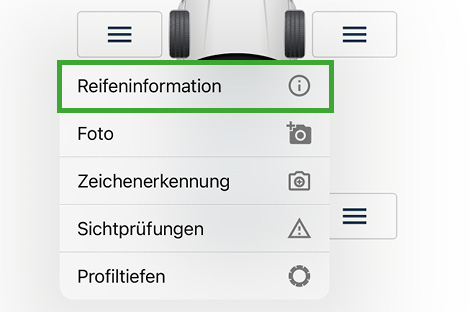
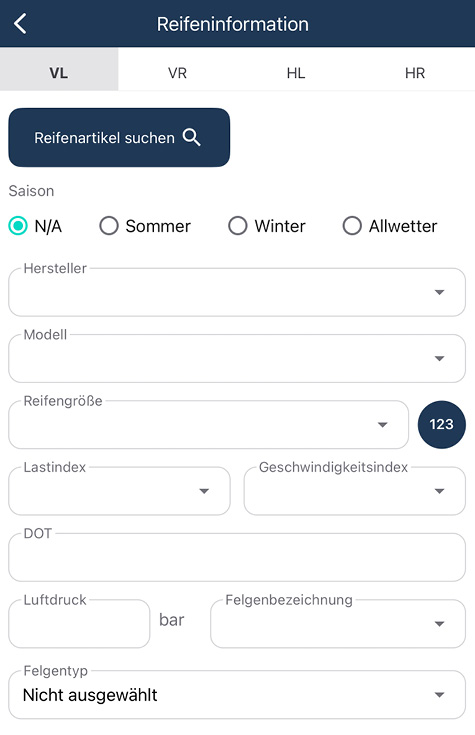
VL / VR / HL / HR:
Diese Tabs zeigen den aktuell ausgewählten Reifen an. Die Tabs sind immer sichtbar. Tippen Sie auf einen Tab, um direkt zu diesem Reifen zu springen. Alternativ können Sie nach links oder rechts wischen, um zur benachbarten Reifenposition zu gelangen.
Button „Reifenartikel suchen“:
Um diese Funktion zu nutzen, ist eine individuelle Artikelliste im CSV-Format notwendig. Kontaktieren Sie bei Fragen hierzu bitte GL Technology.
Saison:
Wählen Sie den Saisontyp des Reifens aus.
Eingabefelder „Hersteller“ / „Modell“:
Geben Sie hier den Reifen-Hersteller / das Modell ein.
Eingabefeld „Reifengröße“:
Geben Sie hier die Reifengröße ein.
Eingabefelder „Lastindex“ / „Geschwindigkeitsindex“:
Geben Sie hier den Reifen-Lastindex / den Geschwindigkeitsindex ein.
Eingabefelder „Luftdruck“ / „Felgenbezeichnung“ / „Felgentyp“:
Geben Sie hier den Luftdruck / die Felgenbezeichnung / den Felgentyp ein.
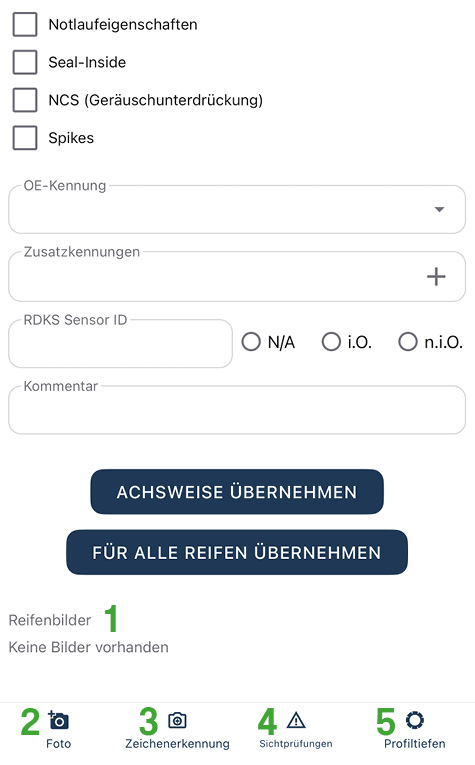
Checkboxen „Notlaufeigenschaften“ / „Seal Inside“ / „NCS“ / „Spikes“:
Aktivieren Sie die jeweilige Checkbox, wenn diese Eigenschaft erfüllt ist.
Eingabefeld „OE-Kennung“:
Geben Sie hier die OE-Kennung des Reifens ein.
Eingabefeld „Zusatzkennungen“:
Geben Sie etwaige Zusatzkennungen ein. Sie können auch mehrere Zusatzkennungen eingeben, indem Sie die Return-Taste oder auf das „+“ Zeichen tippen.
Eingabefeld „RDKS Sensor ID“:
Geben Sie hier die ID des RDKS-Sensors ein und legen Sie fest, ob dieser i.O. oder n.i.O. ist.
Eingabefeld „Kommentar“:
Geben Sie hier einen etwaigen Kommentar ein.
Button „ACHSWEISE ÜBERNEHMEN“:
Übernimmt alle eingegebenen Reifendaten für den anderen Reifen auf der gleichen Achse.
Button „FÜR ALLE REIFEN ÜBERNEHMEN“:
Übernimmt alle eingegebenen Reifendaten für alle anderen Reifen.
(1) Reifenbilder:
Hier werden alle aufgenommenen Reifenbilder angezeigt. Über das Löschen-Symbol können Bilder aus dem Projekt entfernt werden.
(2) Button „Foto“:
Öffnet die Kamera, um ein Reifenbild aufzunehmen.
(3) Button „Zeichenerkennung“:
Diese Funktion führt die KI-Bildauswertung durch. Das Reifenbild wird auf Basis maschinellen Lernens analysiert und die erkannten Reifendaten werden dem Projekt automatisch als Reifeninformationen hinzugefügt (das heißt die Eingabefelder werden nicht händisch, sondern von der KI ausgefüllt). Alle Informationen zum Bereich „Zeichenerkennung“ finden Sie hier.
(4) Button „Sichtprüfungen“:
Öffnet den Bereich „Sichtprüfungen“. Dort werden zum Beispiel Informationen zu Reifen- und Felgenschäden gesammelt. Alle Informationen zum Bereich „Sichtprüfungen“ finden Sie hier.
(5) Button „Profiltiefen“:
Öffnet den Bereich „Profiltiefen“. Alle Informationen zum Bereich „Profiltiefen“ finden Sie hier.
Kapitel 1: Installieren und Einrichten
1.1. Unter iOS (Apple / iPhone) installieren
1.2. Unter Android installieren
1.3.1. Tire Scan Mobile Assistant unter Windows installieren
1.3.2. Tire Scan Mobile Assistant einrichten und anpassen
1.3.3. Tire Scan Mobile Assistant: Sichtprüfungen einrichten
Kapitel 2: Kennenlernen / Erste Schritte
2.1. Der Startbildschirm im Überblick
2.2. Geführte Tour: Beispiel-Dokumentation eines PKW
