
Zum Inhalt springen
+49 671 8876828 – 50
Montag – Freitag: 8:00 – 16:30 Uhr
+49 671 8876828 – 50
Montag – Freitag: 8:00 – 16:30 Uhr
Zustandsdokumentation für Räder und Reifen
  • Startseite
  • Unternehmen
  • Produkte
    • Stacked Tire Profiler
    • Tire Scan Station
    • Tire Scan Cube
    • Single Tire Scanner
    • Tire Scan Mobile
Kontakt
Kontakt
App-Bereich EinstellungenBastian Weirich2025-11-26T08:33:44+00:00

Inhaltsverzeichnis

Kapitel 1: Installieren und Einrichten

1.1. Unter iOS (Apple / iPhone) installieren

1.2. Unter Android installieren

1.3. Optional: Tire Scan Mobile Assistant in einem Windows-Netzwerk installieren

1.4. Optional: Tire Scan Mobile Assistant einrichten und anpassen

Kapitel 2: Kennenlernen / Erste Schritte

2.1. Der Startbildschirm im Überblick

2.2. Geführte Tour: Beispiel-Dokumentation eines PKW

Kapitel 3: Tire Scan Mobile im Detail

3.1. App-Bereich: Einstellungen

3.2. App-Bereich: PKW

3.2.1. Reifeninformationen

3.2.2. Zeichenerkennung

3.2.3. Sichtprüfungen

3.2.4. Sichtprüfungen einrichten

3.2.5. Profiltiefen

3.3. App-Bereich: QR-/Barcode-Scanner

3.1. App | Einstellungen

In diesem Kapitel finden Sie eine detaillierte Beschreibung aller Einstellungen.


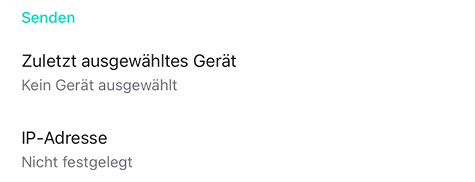
Zuletzt ausgewähltes Gerät:

Abgeschlossene Projekte können an ein Empfangsgerät im gleichen Netzwerk gesendet werden (z.B. an einen Stacked Tire Profiler oder an das Hilfsprogramm Tire Scan Assistant). Alle verfügbaren Geräte werden beim Senden aufgelistet.

Es kann ein bestimmtes Gerät festgelegt werden, an das ein Projekt standardmäßig gesendet wird. Vorteil: Das Gerät muss nicht bei jedem Senden neu ausgewählt werden, sondern die Daten werden ohne Abfrage sofort gesendet. Um ein Gerät standardmäßig zu verwenden, muss vor dem Senden die Checkbox „Gerät immer verwenden“ aktiviert werden, mehr dazu im Kapitel App-Bereich PKW.
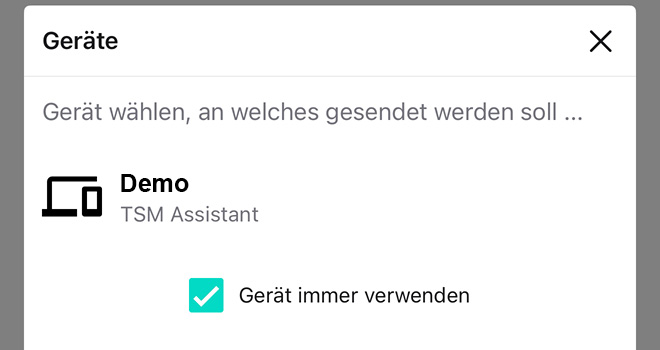
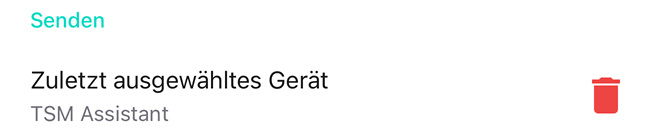
Das Gerät wird nun unter „Zuletzt ausgewähltes Gerät“ angezeigt. Über das Mülltonnen-Symbol kann diese Einstellung entfernt werden, sodass vor dem Senden wieder alle verfügbaren Geräte aufgelistet werden.
 

IP-Adresse:

Diese Einstellung ermöglicht es, den Zielserver (das Empfangsgerät, an welches abgeschlossene Projekte gesendet werden sollen) direkt über eine feste IP-Adresse anzusprechen. So ist auch eine Kommunikation zwischen verschiedenen Subnetzen möglich, sofern diese untereinander geroutet sind.
TDR 100 ID:

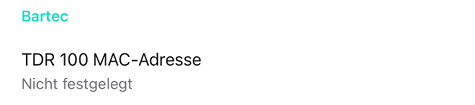
Wenn der Bluetooth-Profiltiefenmesser TDR 100 in Kombination mit Tire Scan Mobile verwendet wird, sendet der TDR 100 die Profildaten stets an das räumlich nächstgelegene Mobilgerät. Das kann zu falschen Eingaben führen, wenn mehrere Mitarbeitende mit mehreren Geräten räumlich nah beieinander arbeiten.

Tippen Sie auf „TDR 100 ID“ und geben Sie die ID eines bestimmten TDR 100 ein, um ausschließlich die Eingaben dieses TDR 100-Geräts zu akzeptieren. Sie finden die 14-stellige ID auf dem Aufkleber auf der Rückseite jedes TDR 100.

Tire Scan Mobile kommuniziert jetzt nur noch mit dem eingegebenen TDR 100-Gerät und wird keine Eingaben eines anderen TDR 100 annehmen.

Empfehlung: Nehmen Sie diese Einstellung vor, um Fehleingaben und Verwechslungen bei der Verwendung mehrerer TDR 100-Geräte zu vermeiden.

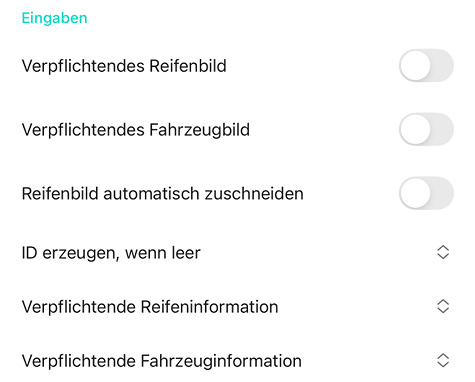
Verpflichtendes Reifenbild:

Legt fest, ob in der laufenden Fahrzeugdokumentation ein Foto jedes Reifens enthalten sein muss, um die Dokumentation abschließen und senden zu können.


Verpflichtendes Fahrzeugbild:

Legt fest, ob in der laufenden Fahrzeugdokumentation ein Foto des Fahrzeugs enthalten sein muss, um die Dokumentation abschließen und senden zu können.


Reifenbild automatisch zuschneiden:

Legt fest, ob aufgenommene Reifenfotos automatisch auf den Durchmesser des Reifens zugeschnitten werden sollen, um überflüssige Bildbereiche zu entfernen.

Empfehlung: Aktivieren Sie diese Option, um im weiteren Workflow mit einem gut erkennbaren Reifenfoto im passenden 1:1-Zuschnitt und ohne überflüssige Randbereiche weiterzuarbeiten. Insbesondere auf iPhones sowie bei der Verwendung von Protokoll-Übersichten wird diese Einstellung empfohlen.

Wichtig: Um die Ergebnisse der Zuschnitte überprüfen zu können, kann zusätzlich die Option „Überprüfung des Reifenzuschnitts erforderlich“ ausgewählt werden, die bei aktivierter Checkbox erscheint.


ID erzeugen, wenn leer:

Für die Zuordnung und Weiterverarbeitung in der Warenwirtschaft muss zwingend eine Projekt-ID festgelegt sein, um ein Projekt abschließen und über das Netzwerk senden zu können.

Falls Sie in Ihrem Unternehmen ohne eigene bzw. vorgegebene ID arbeiten, können Sie auswählen, ob automatisch eine ID erzeugt werden soll, falls das ID-Feld vor dem Senden leer ist.

Als automatisch erzeugte ID können verwendet werden:

  • Zeitstempel (aktuelles Datum und Uhrzeit)
  • und/ oder Nummernschild

Empfehlung: Wählen Sie „Zeitstempel“ und „Nummernschild“ aus, um die Daten später eindeutig und bestmöglich zuordnen zu können.

Wichtig: Falls Sie nur „Nummernschild“ auswählen, werden bestehende Datensätze mit gleichem Nummernschild überschrieben. Diese Einstellung wird nicht empfohlen, da Nummernschilde bzw. Fahrzeuge/Reifen meist mehrmals pro Jahr dokumentiert werden.


Verpflichtende Reifeninformation:

Legt fest, welche Reifeninformationen verpflichtend eingegeben sein müssen, um ein Projekt abschließen und senden zu können. Folgende Reifeninformationen stehen zur Auswahl:

  • Hersteller
  • Modell
  • Reifengröße
  • DOT
  • Lastindex
  • Geschwindigkeitsindex
  • Luftdruck
  • RDKS Status
  • Profiltiefe

Empfehlung: Um vollständige Datensätze zu erhalten und keine wichtigen Daten zu vergessen, sollten mindestens die oben unterstrichenen Reifeninformationen verpflichtend eingegeben werden müssen.


Verpflichtende Fahrzeuginformation:

Legt fest, welche Fahrzeuginformationen verpflichtend eingegeben sein müssen, um ein Projekt abschließen und senden zu können. Folgende Fahrzeuginformationen stehen zur Auswahl:

  • Nummernschild
  • Kilometerstand
  • FIN
  • Fahrzeughersteller
  • Fahrzeugmodell

Empfehlung: Um vollständige Datensätze zu erhalten und keine wichtigen Daten zu vergessen, sollten alle verfügbaren Fahrzeuginformationen verpflichtend eingegeben werden müssen.

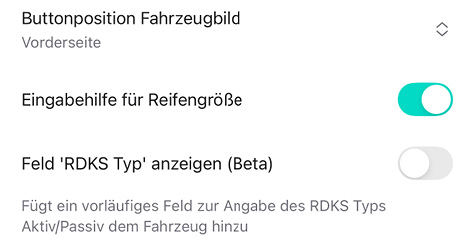
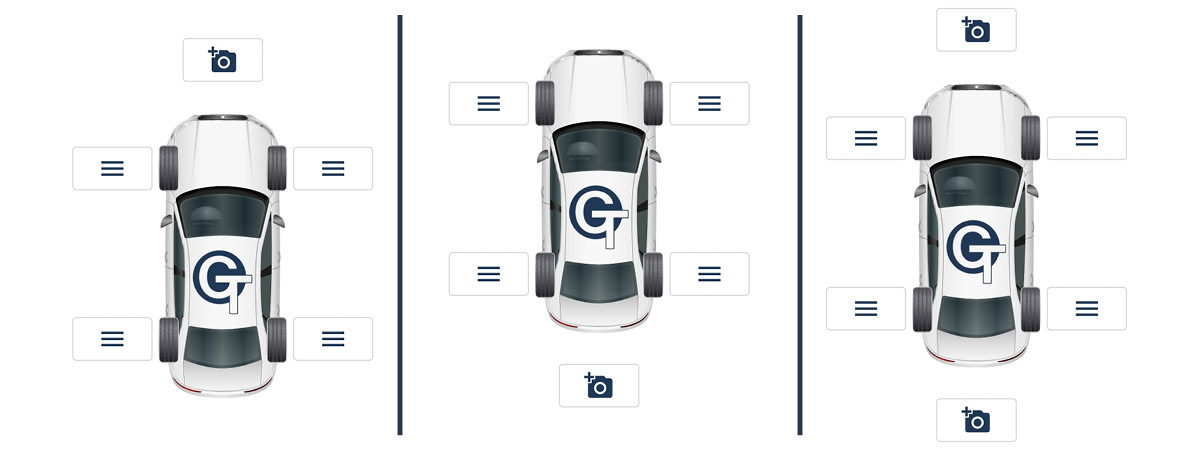
Buttonposition Fahrzeugbild:

Legt fest, ob der Button „Fahrzeugfoto“ an der Vorderseite, an der Rückseite oder an beiden Seiten des Fahrzeugs angezeigt wird. Wählen Sie die passende Stelle, je nachdem, von welcher Seite aus Sie das Fahrzeug fotografieren möchten.
 

Eingabehilfe für Reifengröße:

Legt fest, ob bei der Eingabe einer Reifengröße eine reine Ziffern-Tastatur statt einer vollständigen Tastatur eingeblendet werden soll.

Empfehlung: Diese Option spart Zeit und sollte daher aktiviert sein.


Feld „RDKS Typ“ anzeigen (Beta):

Zeigt im App-Bereich PKW in der Rubrik „Fahrzeugübergreifende Informationen“ ein weiteres Dropdown-Menü „RDKS-Typ an“.

Folgende RDKS-Typen stehen zur Auswahl:

  • Keins
  • Passiv
  • Aktiv

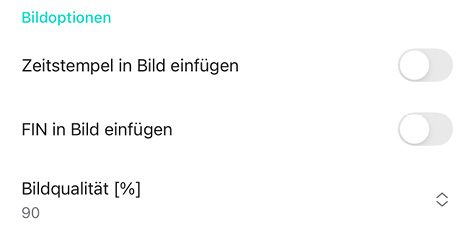
Zeitstempel in Bild einfügen:

Fügt auf jeder Bildaufnahme (Reifenbilder und Fahrzeugbilder) oben links und in gelber Schrift einen Zeitstempel ein.

Empfehlung: Aktivieren Sie diese Option, um den Zeitpunkt der Bildaufnahme sichtbar im Bild zu speichern. Dies kann z.B. bei Rückfragen von Kunden als nachvollziehbarer Nachweis nützlich sein.


FIN in Bild einfügen:

Fügt auf jeder Bildaufnahme (Reifenbilder und Fahrzeugbilder) oben rechts und in gelber Schrift die FIN ein, sofern diese im laufenden Projekt erfasst wurde.


Bildqualität [%]:

Legt in 10%-Schritten fest, wie stark Bilder vor dem Senden des Projekts komprimiert werden. Es kann mit folgenden ungefähren Dateigrößen pro Bild gerechnet werden:

  • 100% entsprechen ca. 2 MB
  • 50% entsprechen ca. 1 MB

Wichtig: Für die KI-Bilderkennung wird stets das bestmögliche Bild verwendet. Die Komprimierung findet nach der KI-Bilderkennung, aber vor dem Senden des Projekts statt. Komprimierte Bilder enthalten nicht mehr alle ursprünglichen Informationen. Die Erkennbarkeit von Reifeninformationen auf komprimierten Bildern ist nicht garantiert, insbesondere bei Bildern, die unter suboptimalen Lichtverhältnissen aufgenommen wurden.

Empfehlung: Eine Bildqualität von 90-100% ist sinnvoll.

Luftdruck:

Legt fest, in welcher Einheit der Luftdruck angegeben wird. Zur Auswahl stehen:

  • bar
  • kPa
  • Psi


Kameraauflösung:

Legt die Kameraauflösung beim Scannen von QR- und Barcodes fest. Die Kamera scannt bei niedrigeren Auflösungen schneller.

Wichtig: Diese Einstellung bezieht sich nicht auf die Auflösung bei Foto- und Bildaufnahmen, sondern nur auf die Auflösung beim Scannen von QR- und Barcodes.

Empfehlung: Eine Auflösung von 1280 x 720 hat sich bewährt, diese Auflösung wird auch von vielen gängigen Barcode-Scannern verwendet. Bei großen / komplexen QR-Codes kann es sinnvoll sein, eine höhere Auflösung einzustellen.

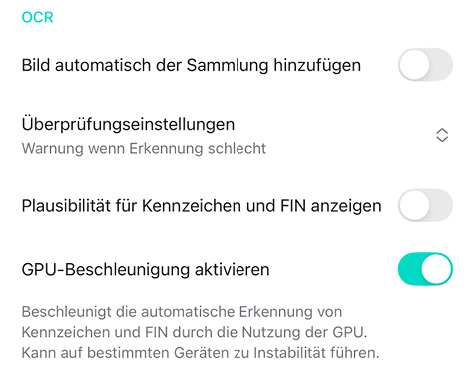
Bild automatisch der Sammlung hinzufügen:

Betrifft die Funktion „Zeichenerkennung“ (KI-Bildauswertung). Legt fest, ob ein fotografiertes Reifenbild nach der Zeichenerkennung dauerhaft im aktuellen Projekt gespeichert werden soll.
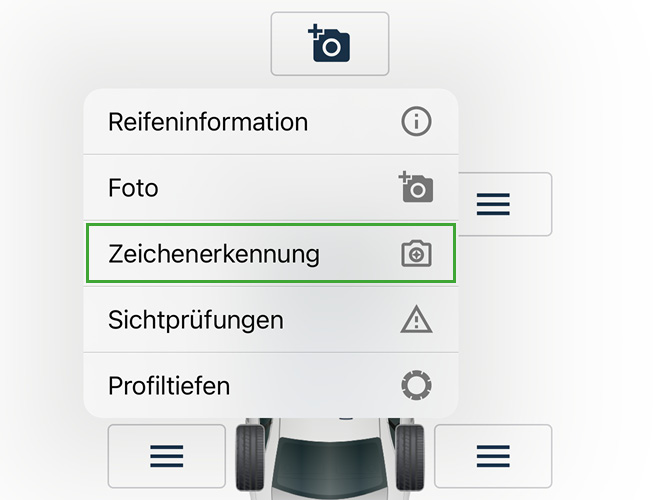
Deaktiviert: Wird die Funktion „Zeichenerkennung“ aufgerufen und ein Reifenbild aufgenommen, so wird dieses ausgewertet (KI-Bildauswertung) und anschließend gelöscht. Es werden nur die Ergebnisse übernommen und im Projekt gespeichert.

Aktiviert (empfohlene Einstellung): Wird die Funktion „Zeichenerkennung“ aufgerufen und ein Reifenbild aufgenommen, so wird dieses ausgewertet (KI-Bildauswertung). Es werden sowohl das Reifenbild als auch die Ergebnisse im Projekt gespeichert.

Hinweis: Wird ein Reifenbild über die Funktion „Foto“ aufgenommen, so bleibt dieses dauerhaft im Projekt gespeichert, auch wenn nachträglich noch eine KI-Bildauswertung vorgenommen wird.


Überprüfungseinstellungen:

Betrifft die KI-Bildauswertung. Legt fest, ob und wie Ergebnisse überprüft werden sollen, wenn die Plausibilität der Zeichenerkennung eine definierte Schwelle unterschreitet. Ergebnisse mit einer Plausibilität von über 80% werden grün dargestellt, bei unter 80% gelb, bei keiner Erkennung (0%) rot.

Eine Überprüfung ist der augenscheinliche Vergleich zwischen Foto und Ergebnis, welcher per Abhaken bestätigt oder manuell korrigiert werden kann. Es stehen folgende Optionen zur Auswahl:

Keine: Es wird keine Warnung angezeigt und es muss keine manuelle Überprüfung vorgenommen werden, um die Ergebnisse zu übernehmen.

Warnung wenn Erkennung schlecht: Bei gelben und roten Ergebnissen wird eine Warnung angezeigt, aber es muss keine manuelle Überprüfung vorgenommen werden, um die Ergebnisse zu übernehmen.

Überprüfung erzwingen wenn Erkennung schlecht: Bei gelben und roten Ergebnissen muss manuelle Überprüfung vorgenommen werden, um die Ergebnisse zu übernehmen.

Überprüfung immer erzwingen: Es muss immer (auch bei grünen Ergebnissen) eine manuelle Überprüfung vorgenommen werden, um die Ergebnisse zu übernehmen.


Plausibilität für Kennzeichen und FIN anzeigen:

Diese Funktion wird in aktuellen Versionen nicht mehr angeboten.


GPU-Beschleunigung aktivieren:

Beschleunigt die automatische Erkennung von Kennzeichen und FIN durch die Nutzung der GPU. Kann auf bestimmten Geräten zu Instabilität führen.
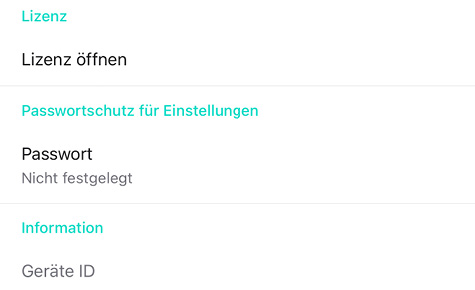
Lizenz öffnen:

Zeigt die Lizenz sowie den Status der KI-Bildauswertung an. Sie müssen die Lizenz deaktivieren, um sie auf einem anderen Mobilgerät nutzen zu können.


Passwort:

Es kann ein Passwort zum Schutz der App-Einstellungen festgelegt werden. Ist ein Passwort vergeben, können die App-Einstellungen nur nach Eingabe des Passworts aufgerufen werden.

Inhaltsverzeichnis

Kapitel 1: Installieren und Einrichten

1.1. Unter iOS (Apple / iPhone) installieren

1.2. Unter Android installieren

1.3. Optional: Tire Scan Mobile Assistant in einem Windows-Netzwerk installieren

1.4. Optional: Tire Scan Mobile Assistant einrichten und anpassen

Kapitel 2: Kennenlernen / Erste Schritte

2.1. Der Startbildschirm im Überblick

2.2. Geführte Tour: Beispiel-Dokumentation eines PKW

Kapitel 3: Tire Scan Mobile im Detail

3.1. App-Bereich: Einstellungen

3.2. App-Bereich: PKW

3.2.1. Reifeninformationen

3.2.2. Zeichenerkennung

3.2.3. Sichtprüfungen

3.2.4. Sichtprüfungen einrichten

3.2.5. Profiltiefen

3.3. App-Bereich: QR-/Barcode-Scanner

© Copyright 2022 - 2025 | GL Technology GmbH | Impressum | Datenschutz | AGB | Downloadportal 🔐

Page load link
Diese Website benutzt Cookies um die Funktion zu gewährleisten. Sie können Cookies ablehnen, indem Sie entsprechende Einstellungen in Ihrem Browser vornehmen. Weitere Informationen hierzu finden Sie in unseren . OK
  • Deutsch
Nach oben