

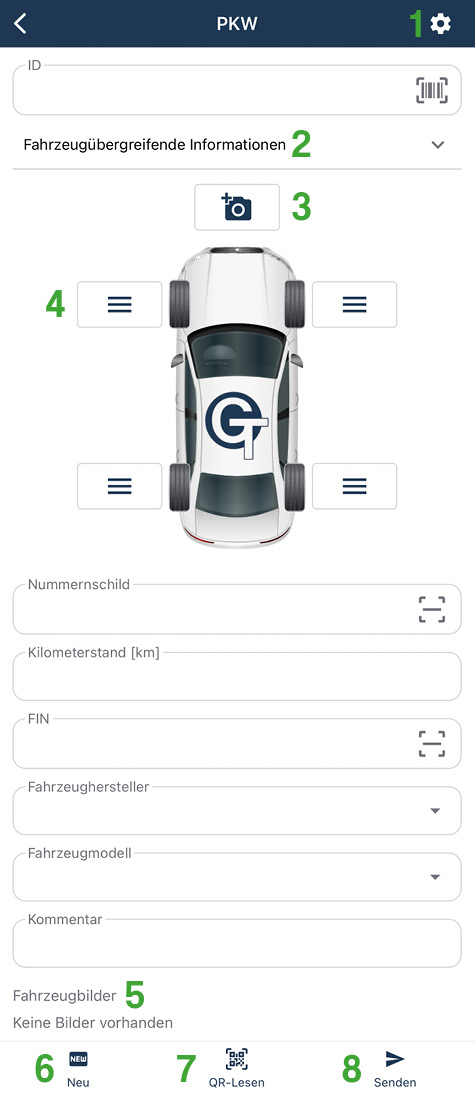
(1) Zahnrad-Symbol:
Öffnet die Einstellungen.
Eingabefeld „ID“:
Für die Zuordnung und Weiterverarbeitung der erfassten Fahrzeug- und Reifendaten muss zwingend eine Projekt-ID festgelegt sein, um ein Projekt abschließen und über das Netzwerk senden zu können.
Tippen Sie auf das Barcode-Symbol, um eine ID durch Scannen eines QR- oder Barcodes einzulesen.
Hinweis: Sie können eine ID auch automatisch vergeben. Weitere Informationen hierzu finden Sie unter „ID erzeugen, wenn leer“ in den Einstellungen.
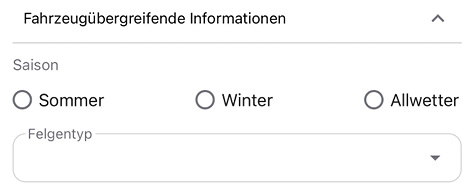
(2) Fahrzeugübergreifende Informationen:
Hier können bestimmte Informationen eingegeben werden, die für alle vier Reifen gelten, zum Beispiel die Saison und der Felgentyp.
(3) Button „Fahrzeugfoto“:
Öffnet die Kamera, um ein Fahrzeugbild aufzunehmen.
Hinweis: Sie können die Position des Buttons verändern, je nachdem, ob das Fahrzeug von der Vorderseite, der Rückseite oder von beiden Seiten aus fotografiert werden soll.
(4) Menüpunkte „Reifen“:
Siehe weiter unten auf dieser Seite.
Eingabefelder „Nummernschild“ / „FIN“:
Geben Sie hier das Nummernschild / die FIN ein. Tippen Sie alternativ auf das Scanner-Symbol [–] um das Nummernschild / die FIN mit der Kamera automatisch zu erfassen.
Eingabefelder „Kilometerstand“ / „Fahrzeughersteller“ / „Fahrzeugmodell“:
Geben Sie hier den Kilometerstand / den Fahrzeughersteller / das Fahrzeugmodell ein.
(5) Fahrzeugbilder:
Hier werden alle aufgenommenen Fahrzeugbilder angezeigt. Über das Löschen-Symbol können Bilder aus dem Projekt entfernt werden.
(6) Button „Neu“:
Erstellt ein neues Projekt.
Wichtig: Es wird eine Abfrage angezeigt, ob wirklich ein neues Projekt gestartet werden soll, da in diesem Fall das vorhandene Projekt gelöscht wird.
(7) Button „QR-Lesen“:
Öffnet die Kamera, um einen QR- oder Barcode mit Projektinformationen zu scannen. Je nach enthaltenen Informationen werden bestimmte Felder vorausgefüllt.
Hinweis: Die an dieser Stelle verwendeten QR-Codes müssen in dem vorgeschriebenen Tire Scan-API-Format formatiert sein. Wenden Sie sich bei Fragen hierzu an GL Technology.
(8) Button „Senden“:
Mit Tire Scan Mobile erzeugen Sie Projekte, also Datensätze mit allen verfügbaren Fahrzeug- und Reifendaten sowie Fotodateien. Um Projekte fertig zu stellen, werden diese Daten aus Tire Scan Mobile exportiert, das heißt an ein Messgerät von GL Technology oder an das Hilfsprogramm Tire Scan Mobile Assistant gesendet.
Das Senden fertiger Projekte aus Tire Scan Mobile ist die Schnittstelle zwischen der Smartphone-App und Ihrer bestehenden IT-Infrastruktur.
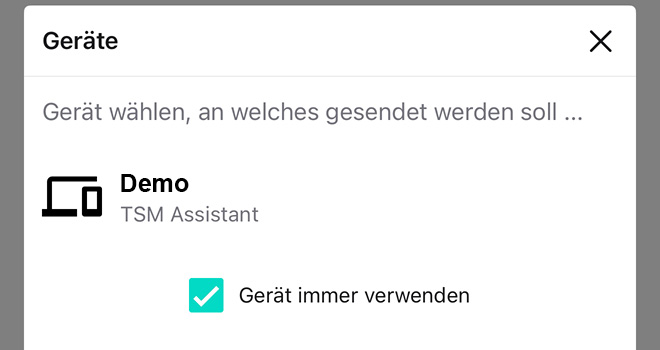
Nach dem Tippen auf den Button „Senden“ erscheint eine Auflistung der verfügbaren Geräte, an die das Projekt gesendet werden kann. Achtung: Es können nur Geräte angezeigt werden, die sich im gleichen Netzwerk befinden.
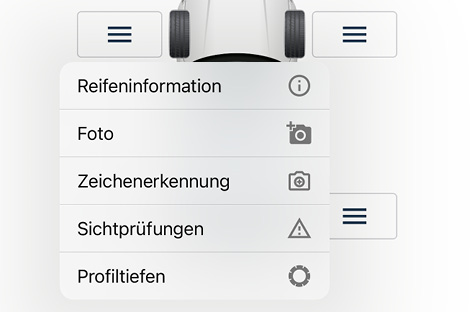
Reifeninformation:
Öffnet den Bereich „Reifeninformation“. Dort werden alle verfügbaren Reifeninformationen gesammelt. Alle Informationen zum Bereich „Reifeninformation“ finden Sie hier.
Foto:
Öffnet die Kamera. Nehmen Sie ein oder mehrere Bilder des Reifens auf. Die Reifenbilder werden dem ausgewählten Reifen zugeordnet (z.B. VL) und innerhalb des Bereichs „Reifeninformation“ gespeichert.
Optional können die Bilder automatisiert im Format 1:1 auf den Reifen zugeschnitten werden (überflüssige Ränder abschneiden). Weitere Informationen hierzu finden Sie unter „Reifenbild automatisch zuschneiden“ in den Einstellungen.
Unterhalb der Menüpunkte wird angezeigt, dass Bilder verfügbar sind.
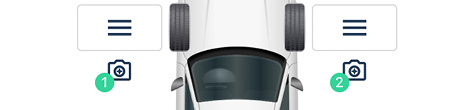
Tippen Sie auf das Kamera-Symbol, um direkt zu den aufgenommenen Bildern innerhalb des Bereichs „Reifeninformation“ zu gelangen.
Zeichenerkennung:
Diese Funktion führt die KI-Bildauswertung durch. Das Reifenbild wird auf Basis maschinellen Lernens analysiert und die erkannten Reifendaten werden dem Projekt automatisch als Reifeninformationen hinzugefügt (das heißt die Eingabefelder werden nicht händisch, sondern von der KI ausgefüllt). Alle Informationen zum Bereich „Zeichenerkennung“ finden Sie hier.
Sichtprüfungen:
Öffnet den Bereich „Sichtprüfungen“. Dort werden zum Beispiel Informationen zu Reifen- und Felgenschäden gesammelt. Alle Informationen zum Bereich „Sichtprüfungen“ finden Sie hier.
Profiltiefen:
Öffnet den Bereich „Profiltiefen“. Alle Informationen zum Bereich „Profiltiefen“ finden Sie hier.
