

Zum Inhalt springen
+49 671 8876828 – 50
Montag – Freitag: 8:00 – 16:30 Uhr
+49 671 8876828 – 50
Montag – Freitag: 8:00 – 16:30 Uhr
Zustandsdokumentation für Räder und Reifen
  • Startseite
  • Unternehmen
  • Produkte
    • Stacked Tire Profiler
    • Tire Scan Station
    • Tire Scan Cube
    • Single Tire Scanner
    • Tire Scan Mobile
Kontakt
Kontakt
App-Bereich QR-BarcodeBastian Weirich2025-11-28T15:20:13+00:00

Inhaltsverzeichnis

Kapitel 1: Installieren und Einrichten

1.1. Unter iOS (Apple / iPhone) installieren

1.2. Unter Android installieren

1.3. Optional: Tire Scan Mobile Assistant in einem Windows-Netzwerk installieren

1.4. Optional: Tire Scan Mobile Assistant einrichten und anpassen

Kapitel 2: Kennenlernen / Erste Schritte

2.1. Der Startbildschirm im Überblick

2.2. Geführte Tour: Beispiel-Dokumentation eines PKW

Kapitel 3: Tire Scan Mobile im Detail

3.1. App-Bereich: Einstellungen

3.2. App-Bereich: PKW

3.2.1. Reifeninformationen

3.2.2. Zeichenerkennung

3.2.3. Sichtprüfungen

3.2.4. Sichtprüfungen einrichten

3.2.5. Profiltiefen

3.3. App-Bereich: QR-/Barcode-Scanner

3.3. App | QR-/Barcode Scanner

In diesem Kapitel finden Sie eine Beschreibung der Funktion „QR-/Barcode Scanner“.

Wozu dient die Funktion „QR-/Barcode Scanner“?

Der QR-/Barcode-Scanner überträgt eine Information aus einem QR- oder Barcode drahtlos an ein Reifenprofil-Messgerät von GL Technology (z.B. an einen Stacked Tire Profiler).

Der QR-/Barcode Scanner ist eine Hilfsfunktion, falls kein eigenständiger Hardware-Scanner (Handscanner etc.) zur Verfügung steht bzw. am Reifenprofil-Messgerät von GL Technology angeschlossen ist.


Welche QR- und Barcodes können verwendet werden?

Es können alle QR- und Barcodes eingelesen und übertragen werden, welche die in Ihrem Unternehmen verwendeten und benötigten Informationen enthalten. Das sind in den meisten Fällen individuell formatierte Fahrzeug- und/oder Reifendaten.

Wie kann ein QR- oder Barcode gesendet werden?

  1. Tippen Sie im Startbildschirm der App auf den Button „QR-/BARCODE SCANNER“.
  2. Scannen Sie den QR- oder Barcode mit der Smartphone-Kamera.
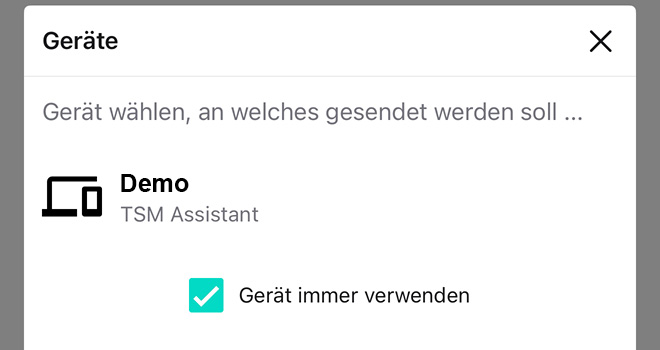
  3. Nach der Erkennung einer Information erscheint eine Auflistung der verfügbaren Geräte, an die die Information gesendet werden kann. Achtung: Es können nur Geräte angezeigt werden, die sich im gleichen Netzwerk befinden.
  4. Tippen Sie auf ein Gerät, um die Information sofort zu senden, in folgendem Beispiel zum Beispiel auf das Gerät „Demo“.
Inhaltsverzeichnis

Kapitel 1: Installieren und Einrichten

1.1. Unter iOS (Apple / iPhone) installieren

1.2. Unter Android installieren

1.3. Optional: Tire Scan Mobile Assistant in einem Windows-Netzwerk installieren

1.4. Optional: Tire Scan Mobile Assistant einrichten und anpassen

Kapitel 2: Kennenlernen / Erste Schritte

2.1. Der Startbildschirm im Überblick

2.2. Geführte Tour: Beispiel-Dokumentation eines PKW

Kapitel 3: Tire Scan Mobile im Detail

3.1. App-Bereich: Einstellungen

3.2. App-Bereich: PKW

3.2.1. Reifeninformationen

3.2.2. Zeichenerkennung

3.2.3. Sichtprüfungen

3.2.4. Sichtprüfungen einrichten

3.2.5. Profiltiefen

3.3. App-Bereich: QR-/Barcode-Scanner

  • Anleitung
    • App kennenlernen – Erste Schritte
    • App kennenlernen – Startbildschirm
  • App-Bereich Einstellungen
    • App-Bereich PKW
    • Profiltiefen
    • Reifeninformation
  • Sichtprüfungen
    • Sichtprüfungen einrichten
    • Zeichenerkennung
  • App-Bereich QR-Barcode
  • Tire Scan Mobile Assistant einrichten
  • Tire Scan Mobile Assistant installieren

© Copyright 2022 - 2025 | GL Technology GmbH | Impressum | Datenschutz | AGB | Downloadportal 🔐

Page load link
Diese Website benutzt Cookies um die Funktion zu gewährleisten. Sie können Cookies ablehnen, indem Sie entsprechende Einstellungen in Ihrem Browser vornehmen. Weitere Informationen hierzu finden Sie in unseren . OK
  • Deutsch
Nach oben