Zum Inhalt springen
+49 671 8876828 – 50
Montag – Freitag: 8:00 – 16:30 Uhr
+49 671 8876828 – 50
Montag – Freitag: 8:00 – 16:30 Uhr
Zustandsdokumentation für Räder und Reifen
  • Startseite
  • Unternehmen
  • Produkte
    • Stacked Tire Profiler
    • Tire Scan Station
    • Tire Scan Cube
    • Single Tire Scanner
    • Tire Scan Mobile
Kontakt
Kontakt
App kennenlernen – StartbildschirmBastian Weirich2025-11-28T15:21:04+00:00

Inhaltsverzeichnis

Kapitel 1: Installieren und Einrichten

1.1. Unter iOS (Apple / iPhone) installieren

1.2. Unter Android installieren

1.3. Optional: Tire Scan Mobile Assistant in einem Windows-Netzwerk installieren

1.4. Optional: Tire Scan Mobile Assistant einrichten und anpassen

Kapitel 2: Kennenlernen / Erste Schritte

2.1. Der Startbildschirm im Überblick

2.2. Geführte Tour: Beispiel-Dokumentation eines PKW

Kapitel 3: Tire Scan Mobile im Detail

3.1. App-Bereich: Einstellungen

3.2. App-Bereich: PKW

3.2.1. Reifeninformationen

3.2.2. Zeichenerkennung

3.2.3. Sichtprüfungen

3.2.4. Sichtprüfungen einrichten

3.2.5. Profiltiefen

3.3. App-Bereich: QR-/Barcode-Scanner

2.1. App kennenlernen | Startseite

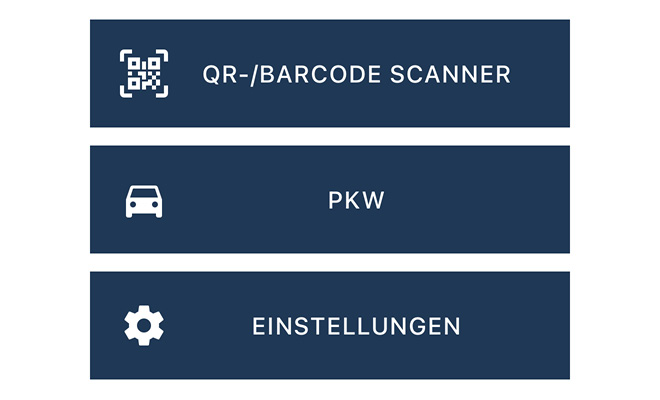
Auf der Startseite sehen Sie folgende Buttons bzw. Funktionen.

Scannen Sie einen Auftrags-QR- oder -Barcode, um eine neue Fahrzeug- oder Reifendokumentation mit vorausgefüllten Auftragsdaten zu beginnen.

Üblicherweise enthält der Auftrags-QR- oder -Barcode eine (betriebsinterne) ID-Nummer aus Ihrer Warenwirtschaft oder Auftragsverwaltung sowie grundlegende Informationen über das Fahrzeug oder die Reifen.

Mehr Informationen.

Beginnen Sie eine Fahrzeug- oder Reifendokumentation von Grund auf neu, das heißt ohne vorausgefüllte Auftragsdaten.

Mehr Informationen.

Entdecken Sie die vielfältigen Funktionen in einer geführten Tour durch eine Fahrzeug-Dokumentation.

Legen Sie Grundeinstellungen und bevorzugte Einstellungen zur Funktionsweise der App fest.

Mehr Informationen.

Inhaltsverzeichnis

Kapitel 1: Installieren und Einrichten

1.1. Unter iOS (Apple / iPhone) installieren

1.2. Unter Android installieren

1.3. Optional: Tire Scan Mobile Assistant in einem Windows-Netzwerk installieren

1.4. Optional: Tire Scan Mobile Assistant einrichten und anpassen

Kapitel 2: Kennenlernen / Erste Schritte

2.1. Der Startbildschirm im Überblick

2.2. Geführte Tour: Beispiel-Dokumentation eines PKW

Kapitel 3: Tire Scan Mobile im Detail

3.1. App-Bereich: Einstellungen

3.2. App-Bereich: PKW

3.2.1. Reifeninformationen

3.2.2. Zeichenerkennung

3.2.3. Sichtprüfungen

3.2.4. Sichtprüfungen einrichten

3.2.5. Profiltiefen

3.3. App-Bereich: QR-/Barcode-Scanner

  • Anleitung
    • App kennenlernen – Erste Schritte
    • App kennenlernen – Startbildschirm
  • App-Bereich Einstellungen
    • App-Bereich PKW
    • Profiltiefen
    • Reifeninformation
  • Sichtprüfungen
    • Sichtprüfungen einrichten
    • Zeichenerkennung
  • App-Bereich QR-Barcode
  • Tire Scan Mobile Assistant einrichten
  • Tire Scan Mobile Assistant installieren

© Copyright 2022 - 2025 | GL Technology GmbH | Impressum | Datenschutz | AGB | Downloadportal 🔐

Page load link
Diese Website benutzt Cookies um die Funktion zu gewährleisten. Sie können Cookies ablehnen, indem Sie entsprechende Einstellungen in Ihrem Browser vornehmen. Weitere Informationen hierzu finden Sie in unseren . OK
  • Deutsch
Nach oben