Kapitel 1: Installieren und Einrichten
1.1. Unter iOS (Apple / iPhone) installieren
1.2. Unter Android installieren
1.3. Optional: Tire Scan Mobile Assistant in einem Windows-Netzwerk installieren
1.4. Optional: Tire Scan Mobile Assistant einrichten und anpassen
Kapitel 2: Kennenlernen / Erste Schritte
2.1. Der Startbildschirm im Überblick
2.2. Geführte Tour: Beispiel-Dokumentation eines PKW
Kapitel 3: Tire Scan Mobile im Detail
3.1. App-Bereich: Einstellungen
1.4. Tire Scan Mobile Assistant einrichten und anpassen
In diesem Kapitel erfahren Sie, wie Sie das Hilfsprogramm Tire Scan Mobile Assistant einrichten und anpassen.
Allgemein

Button „Lizenzierung“:
Zeigt die Lizenz an bzw. öffnet ein Fenster zur Eingabe einer Lizenz. Wenden Sie sich für eine Lizenz oder Testlizenz bitte an GL Technology GmbH (sales@gl-technology.de oder +49 671 887682850).
Anwendung mit Windows starten:
Gibt an, ob Tire Scan Mobile Assistant beim Starten des Computers automatisch gestartet werden soll.
Sprache:
Legt die Programmsprache fest.
Anzeigename in der Tire Scan Mobile-Geräteliste:
Legt fest, unter welchem Namen diese Instanz von Tire Scan Mobile Assistant in der App (Tire Scan Mobile App) angezeigt wird. Sie können den Namen des Computers oder einen beliebigen frei gewählten Aliasnamen verwenden
Hinweis: Wenn Sie ein abgeschlossenes Projekt von der Smartphone-App an das Hilfsprogramm Tire Scan Mobile Assistant senden möchten, erscheint vor dem Senden eine Auflistung aller verfügbaren Empfänger (Geräte oder Instanzen von Tire Scan Mobile Assistant. Der hier festgelegte Anzeigename ist genau dieser Name.
Export
Exporttyp FTP (Beispiel):

Exporttyp SFTP (Beispiel):

Exporttyp Netzwerkverzeichnis (Beispiel):

Wählen Sie aus, wo gesendete bzw. empfangene Projektdaten gespeichert werden sollen. Folgende Speicherorte können verwendet werden:
- FTP-Server
- SFTP-Server
- Verbundenes Netzlaufwerk
Exporttyp FTP:
Geben Sie die FTP-Zugangsdaten und das Passwort ein und überprüfen Sie die Verbindung mit dem Button „Verbindung testen“.
Hinweis: Gegebenenfalls erhalten Sie diese Daten von Ihrer IT-Abteilung.
Exporttyp SFTP:
Geben Sie die SFTP-Zugangsdaten und das Passwort ein und überprüfen Sie die Verbindung mit dem Button „Verbindung testen“.
Hinweis: Gegebenenfalls erhalten Sie diese Daten von Ihrer IT-Abteilung.
Exporttyp Netzwerkverzeichnis:
Geben Sie den Verzeichnispfad ein oder wählen Sie diesen mit dem Button „Durchsuchen…“ aus.
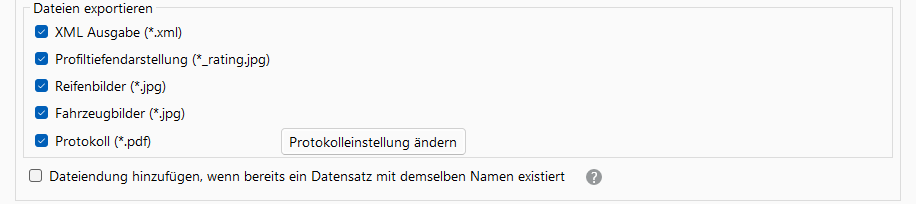
Dateien exportieren

Wählen Sie aus, welche Dateien exportiert (das heißt auf dem angegebenen Speicherort abgelegt) werden sollen.
Hinweis: Nicht ausgewählte Dateien werden nicht gespeichert und stehen nicht für die Weiterverarbeitung (z.B. durch DMS- oder Warenwirtschaftssysteme) zur Verfügung.
Button „Protokolleinstellung ändern“:
Öffnet ein Fenster, in dem Sie das Layout des PDF-Protokolls anpassen können. Beachten Sie die folgenden Hinweise.
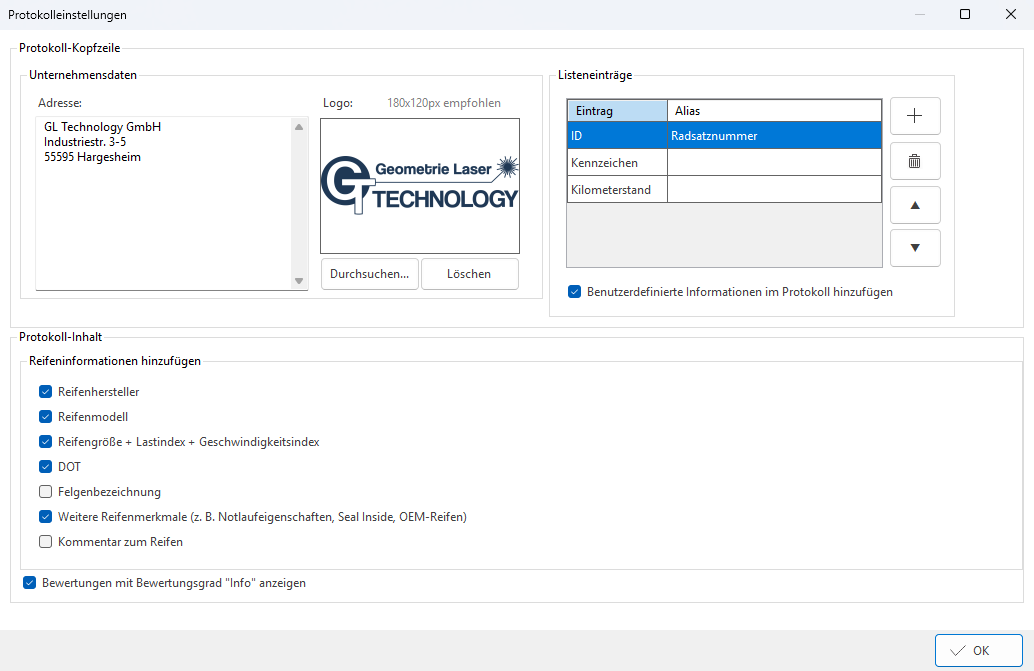
Protokoll-Kopfzeile / Unternehmensdaten:
Geben Sie die Adresse und das Logo Ihres Unternehmens an, so wie es auf dem Protokoll angedruckt werden soll.
Protokoll-Kopfzeile / Listeneinträge:
Auf den PDF-Protokollen wird oben rechts eine Tabelle mit den wichtigsten Informationen angedruckt. Sie können diese Informationen anpassen (entfernen, eigene hinzufügen, neu sortieren).
Hinweis: Sie können den einzelnen Einträgen auch eigene (andere) Namen zuweisen. Auf dem Screenshot wird dem Eintrag „ID“ zum Beispiel die Bezeichnung „Radsatznummer“ gegeben. Diese Bezeichnung ist nur die angedruckte Bezeichnung auf dem PDF-Protokoll und hat keine Auswirkung auf die spätere Weiterverarbeitung der Daten (die eindeutige ID bleibt weiterhin als ID erhalten).
Protokoll-Inhalt:
Gibt an, welche Reifeninformationen auf dem PDF-Protokoll angedruckt werden sollen.

Auswertung

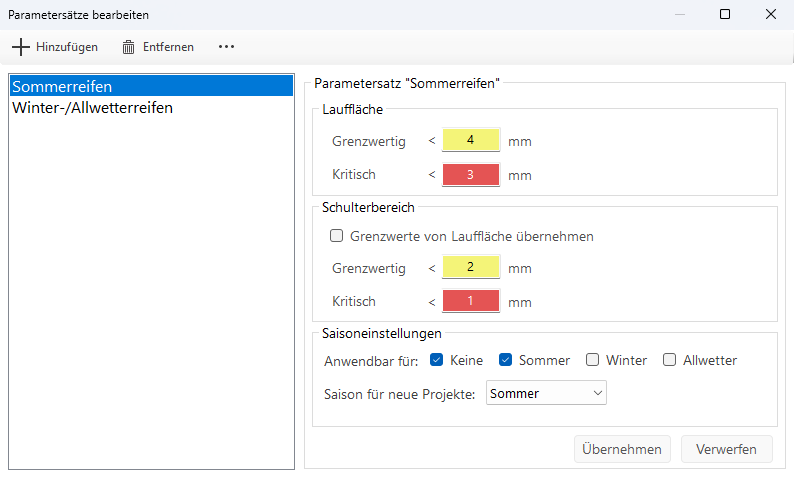
Button „Parametersätze bearbeiten“:
Öffnet ein Fenster, in dem Sie die Reifenparameter bearbeiten können. Sie können z.B. die farbliche Kennzeichnung der Profiltiefen (grenzwertig = gelb; kritisch = rot) anpassen bzw. Sie können die Grenzbereiche individuell definieren. Außerdem können Sie weitere Reifentypen anlegen, sofern benötigt. Voreingestellt sind Sommerreifen sowie Winter-/Allwetterreifen.
Button „Sichtprüfungen bearbeiten“:
Diese Funktion ist nur relevant, wenn Sie innerhalb der App Tire Scan Mobile Sichtprüfungen durchführen möchten. Informationen zur Einrichtung von Sichtprüfungen erhalten Sie hier.

Reifen-Artikelliste

Es handelt sich hierbei um eine Sonderfunktion. Wenden Sie sich bei Fragen bitt an GL Technology GmbH.
Kapitel 1: Installieren und Einrichten
1.1. Unter iOS (Apple / iPhone) installieren
1.2. Unter Android installieren
1.3. Optional: Tire Scan Mobile Assistant in einem Windows-Netzwerk installieren
1.4. Optional: Tire Scan Mobile Assistant einrichten und anpassen
Kapitel 2: Kennenlernen / Erste Schritte
2.1. Der Startbildschirm im Überblick
2.2. Geführte Tour: Beispiel-Dokumentation eines PKW
Kapitel 3: Tire Scan Mobile im Detail
3.1. App-Bereich: Einstellungen