Zum Inhalt springen
+49 671 8876828 – 50
Montag – Freitag: 8:00 – 16:30 Uhr
+49 671 8876828 – 50
Montag – Freitag: 8:00 – 16:30 Uhr
Zustandsdokumentation für Räder und Reifen
  • Startseite
  • Unternehmen
  • Produkte
    • Stacked Tire Profiler
    • Tire Scan Station
    • Tire Scan Cube
    • Single Tire Scanner
    • Tire Scan Mobile
Kontakt
Kontakt
Tire Scan Mobile Assistant installierenBastian Weirich2025-11-28T15:21:16+00:00

Inhaltsverzeichnis

Kapitel 1: Installieren und Einrichten

1.1. Unter iOS (Apple / iPhone) installieren

1.2. Unter Android installieren

1.3. Optional: Tire Scan Mobile Assistant in einem Windows-Netzwerk installieren

1.4. Optional: Tire Scan Mobile Assistant einrichten und anpassen

Kapitel 2: Kennenlernen / Erste Schritte

2.1. Der Startbildschirm im Überblick

2.2. Geführte Tour: Beispiel-Dokumentation eines PKW

Kapitel 3: Tire Scan Mobile im Detail

3.1. App-Bereich: Einstellungen

3.2. App-Bereich: PKW

3.2.1. Reifeninformationen

3.2.2. Zeichenerkennung

3.2.3. Sichtprüfungen

3.2.4. Sichtprüfungen einrichten

3.2.5. Profiltiefen

3.3. App-Bereich: QR-/Barcode-Scanner

1.3. Tire Scan Mobile Assistant in einem Windows-Netzwerk installieren

In diesem Kapitel erfahren Sie, wie Sie das Hilfsprogramm Tire Scan Mobile Assistant unter Windows installieren.

Je nach Programmversion unterscheidet sich die Installationsroutine.

Neueste Version installieren

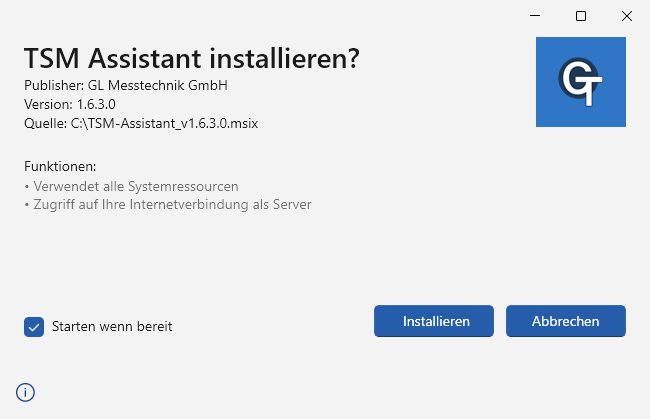
Sie erhalten ein Installationspaket mit der Dateiendung „.msix“. Doppelklicken Sie auf die Installationsdatei.

Klicken Sie auf „Installieren“.
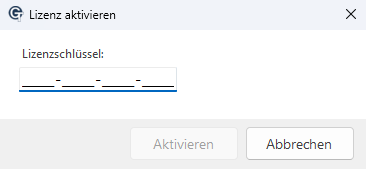
Die Installation wird durchgeführt. Nach der Installation erscheint ein Lizenz-Eingabefenster. Geben Sie den Lizenz-Code ein und tippen Sie auf „Aktivieren“.

Ergebnis

Tire Scan Mobile Assistant wurde erfolgreich installiert und aktiviert. Sie sehen folgendes Programmfenster.
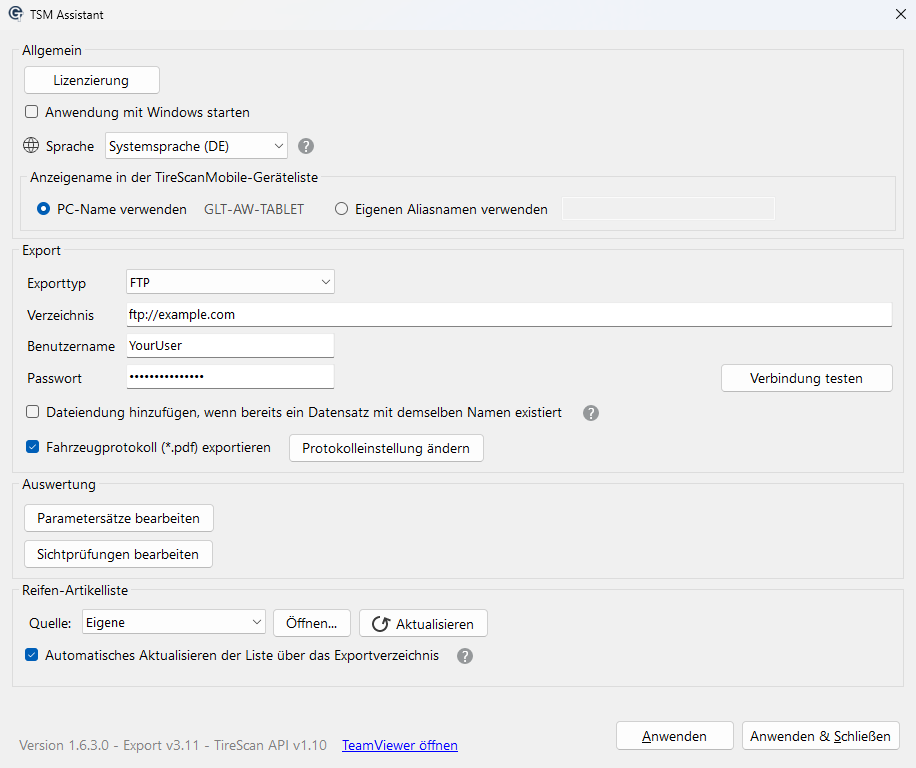
 

Richten Sie Tire Scan Mobile Assistant ein. Alle Informationen dazu finden Sie hier.

Ältere Version installieren

Sie erhalten ein Installationspaket mit der Dateiendung „.zip“.

Doppelklicken Sie auf die Zip-Datei. Sie können die Zip-Datei auch zuerst entpacken und danach den Ordner öffnen. Sie sehen verschiedene Dateien.

Klicken Sie auf „setup.exe“.

Hinweis: Gegebenenfalls werden Administratorrechte benötigt, um die Installation auszuführen.

Es erscheint ein Installationsassistent. Klicken Sie auf „Weiter“.

Die Installation erfolgt in mehreren Schritten. Klicken Sie jeweils auf „Weiter“, bis die Installation beendet ist. Klicken Sie abschließend auf „Schließen“.

Nach der Installation erscheint ein Lizenz-Eingabefenster. Geben Sie den Lizenz-Code ein und tippen Sie auf „Aktivieren“.

Ergebnis

Tire Scan Mobile Assistant wurde erfolgreich installiert und aktiviert. Sie sehen folgendes Programmfenster.


Richten Sie Tire Scan Mobile Assistant ein. Alle Informationen dazu finden Sie hier.

Inhaltsverzeichnis

Kapitel 1: Installieren und Einrichten

1.1. Unter iOS (Apple / iPhone) installieren

1.2. Unter Android installieren

1.3. Optional: Tire Scan Mobile Assistant in einem Windows-Netzwerk installieren

1.4. Optional: Tire Scan Mobile Assistant einrichten und anpassen

Kapitel 2: Kennenlernen / Erste Schritte

2.1. Der Startbildschirm im Überblick

2.2. Geführte Tour: Beispiel-Dokumentation eines PKW

Kapitel 3: Tire Scan Mobile im Detail

3.1. App-Bereich: Einstellungen

3.2. App-Bereich: PKW

3.2.1. Reifeninformationen

3.2.2. Zeichenerkennung

3.2.3. Sichtprüfungen

3.2.4. Sichtprüfungen einrichten

3.2.5. Profiltiefen

3.3. App-Bereich: QR-/Barcode-Scanner

  • Anleitung
    • App kennenlernen – Erste Schritte
    • App kennenlernen – Startbildschirm
  • App-Bereich Einstellungen
    • App-Bereich PKW
    • Profiltiefen
    • Reifeninformation
  • Sichtprüfungen
    • Sichtprüfungen einrichten
    • Zeichenerkennung
  • App-Bereich QR-Barcode
  • Tire Scan Mobile Assistant einrichten
  • Tire Scan Mobile Assistant installieren

© Copyright 2022 - 2025 | GL Technology GmbH | Impressum | Datenschutz | AGB | Downloadportal 🔐

Page load link
Diese Website benutzt Cookies um die Funktion zu gewährleisten. Sie können Cookies ablehnen, indem Sie entsprechende Einstellungen in Ihrem Browser vornehmen. Weitere Informationen hierzu finden Sie in unseren . OK
  • Deutsch
Nach oben