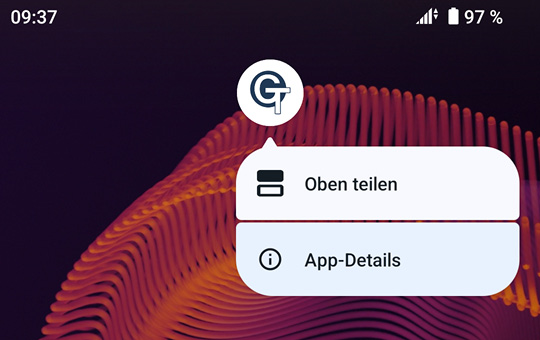
Falls Sie diese Anleitung auf Ihrem Android-Smartphone ansehen, tippen Sie auf folgenden Button.

Falls Sie diese Anleitung auf einem Computer oder Tablet ansehen, scannen Sie folgenden QR-Code mit Ihrer Android-Smartphone-Kamera.

Sie gelangen zur Tire Scan Mobile-App im Google Play Store.
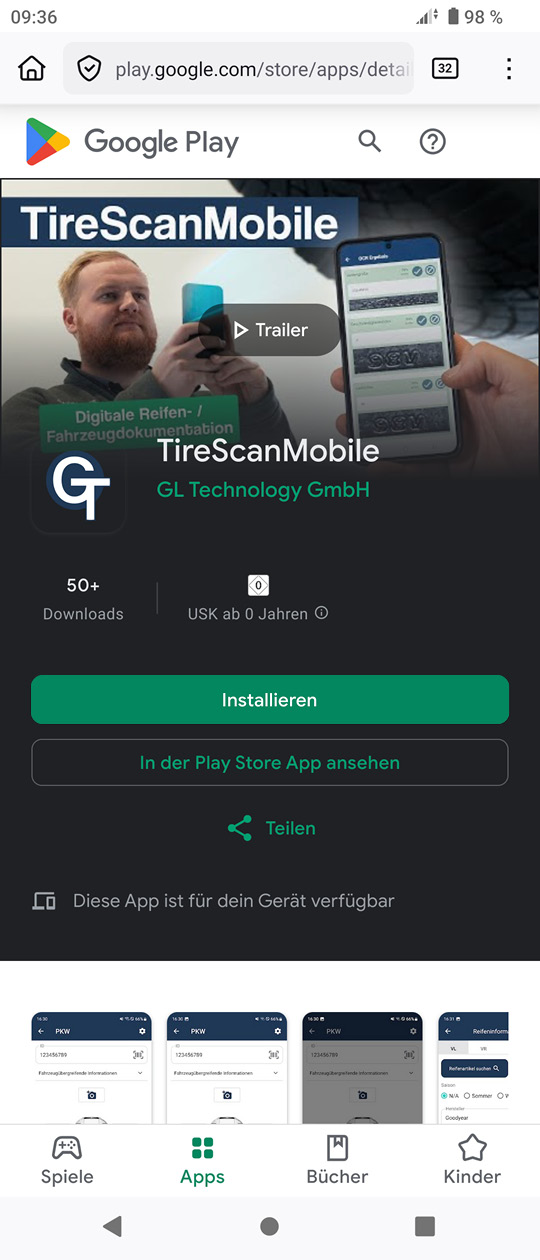
Tippen Sie auf „Installieren“.
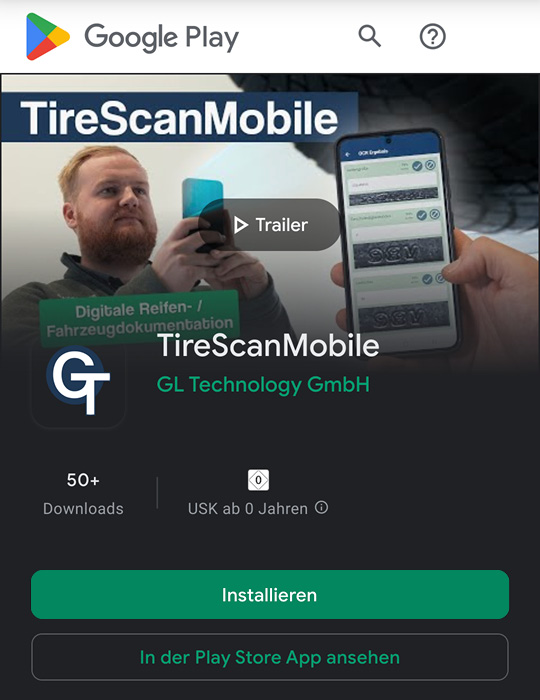
Tire Scan Mobile wird auf Ihr Smartphone geladen.

Starten Sie Tire Scan Mobile.
Sie sehen folgenden Bildschirm.
Bitte wenden Sie sich an GL Technology, um eine Lizenz oder Test-Lizenz zu erhalten.
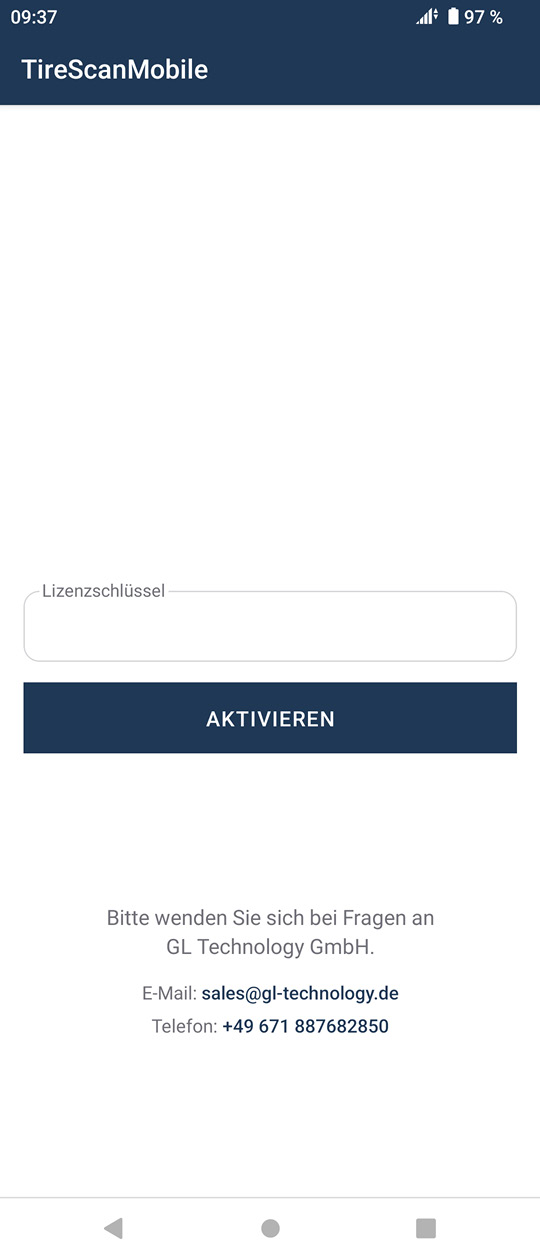
Geben Sie den Lizenz-Code ein und tippen Sie auf „Aktivieren“.
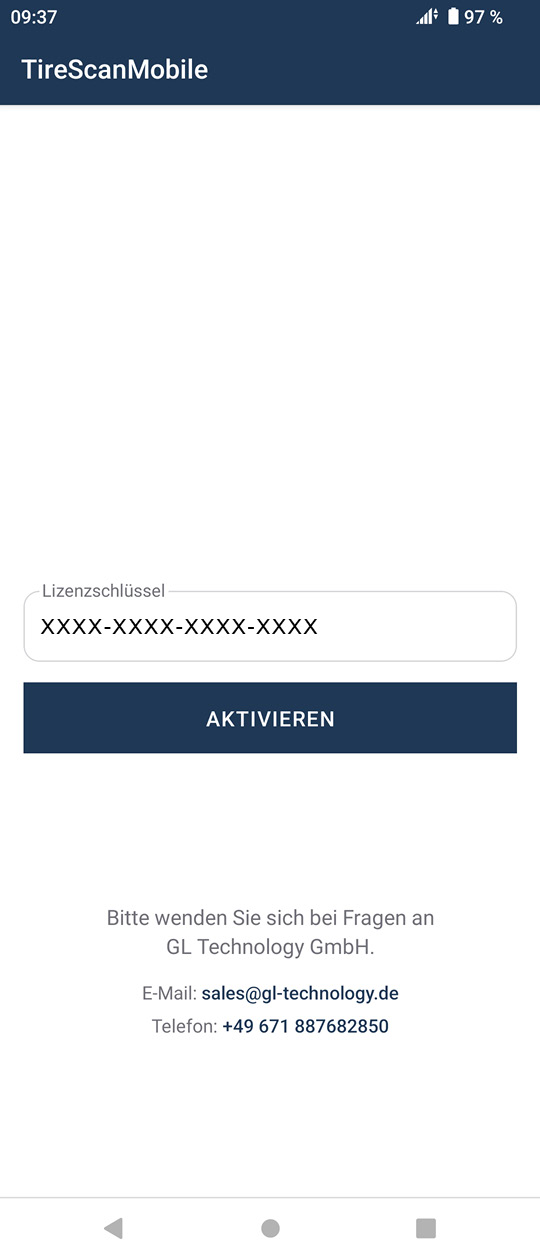
Sofern Sie einen gültigen Lizenz-Code eingegeben haben, sehen Sie den Startbildschirm von Tire Scan Mobile.
Beachten Sie unbedingt auch den Hinweis weiter unten.

Wenn Sie gefragt werden: Erlauben Sie den Kamerazugriff.
Je nach Android-Version: Erlauben Sie auch die Suche nach Geräten in lokalen Netzwerken, um Fahrzeug- und Reifeninformationen an andere Geräte oder Computer zu senden.
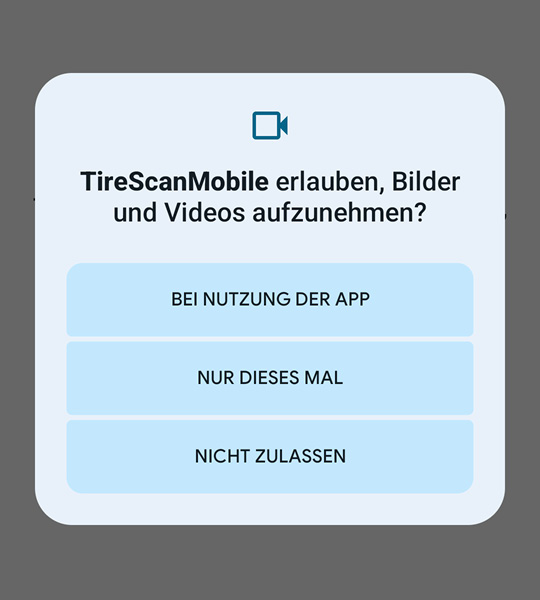
Sie können die App-Berechtigungen nachträglich in den „App-Details“ (oder ähnliche Bezeichnung) anpassen.