Kapitel 1: Installieren und Einrichten
1.1. Unter iOS (Apple / iPhone) installieren
1.2. Unter Android installieren
1.3. Optional: Tire Scan Mobile Assistant in einem Windows-Netzwerk installieren
1.4. Optional: Tire Scan Mobile Assistant einrichten und anpassen
Kapitel 2: Kennenlernen / Erste Schritte
2.1. Der Startbildschirm im Überblick
2.2. Geführte Tour: Beispiel-Dokumentation eines PKW
Kapitel 3: Tire Scan Mobile im Detail
3.1. App-Bereich: Einstellungen
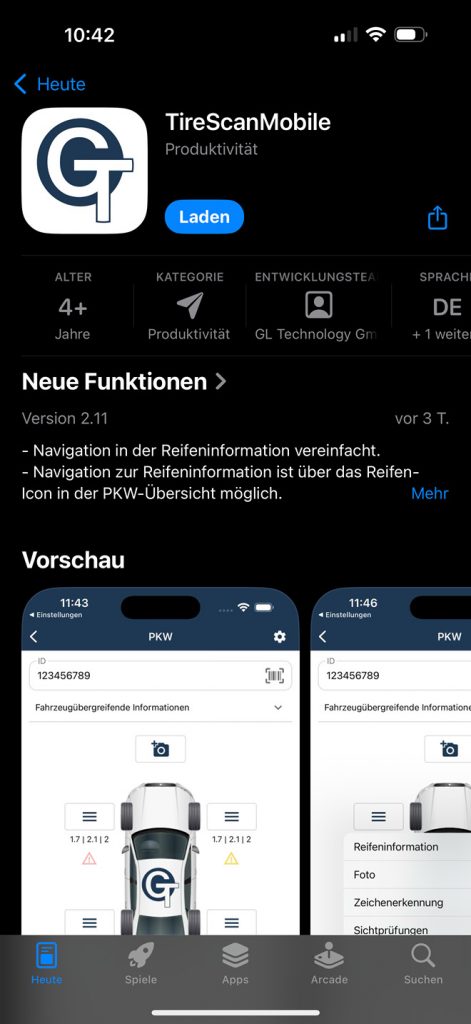
1.1. Tire Scan Mobile unter iOS (Apple / iPhone) installieren
Außerdem erhalten Sie Informationen zur Lizenz-Eingabe.

2. Schritt
Tippen Sie auf „Laden“.

Ergebnis
Tire Scan Mobile wird auf Ihr iPhone geladen.

3. Schritt
Starten Sie Tire Scan Mobile.

Ergebnis
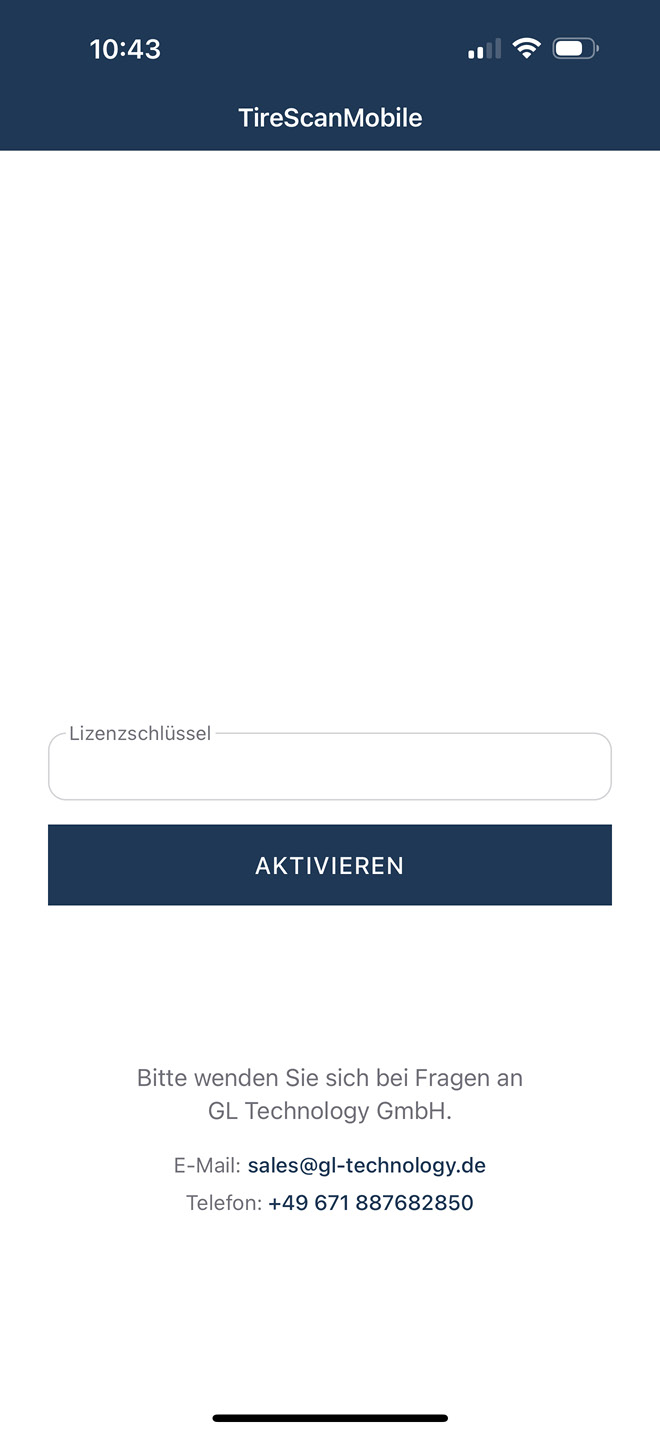
Sie sehen folgenden Bildschirm.
Bitte wenden Sie sich an GL Technology, um eine Lizenz oder Test-Lizenz zu erhalten.

4. Schritt
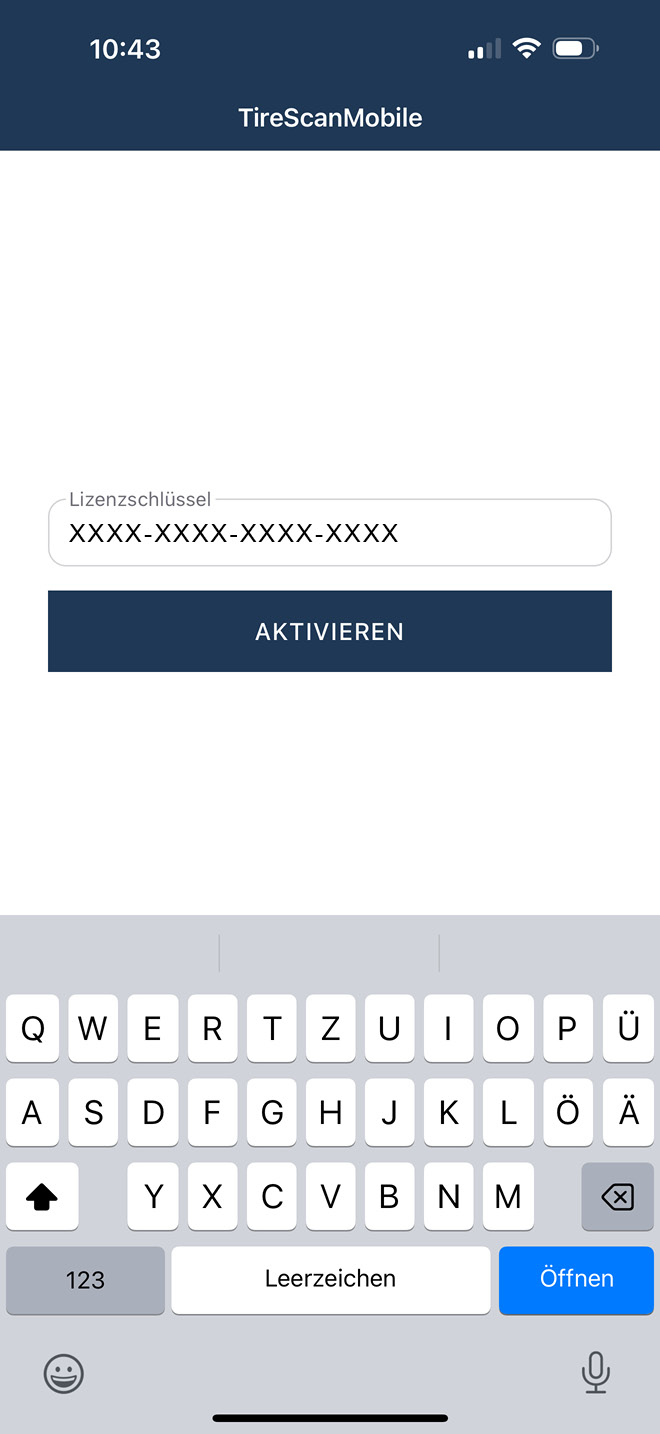
Geben Sie den Lizenz-Code ein und tippen Sie auf „Aktivieren“.

Ergebnis
Sofern Sie einen gültigen Lizenz-Code eingegeben haben, sehen Sie den Startbildschirm von Tire Scan Mobile.
Beachten Sie unbedingt auch den Hinweis weiter unten.

Wenn Sie gefragt werden: Erlauben Sie die Suche nach Geräten in lokalen Netzwerken, um Fahrzeug- und Reifeninformationen an andere Geräte oder Computer zu senden. Erlauben Sie auch den Kamerazugriff.
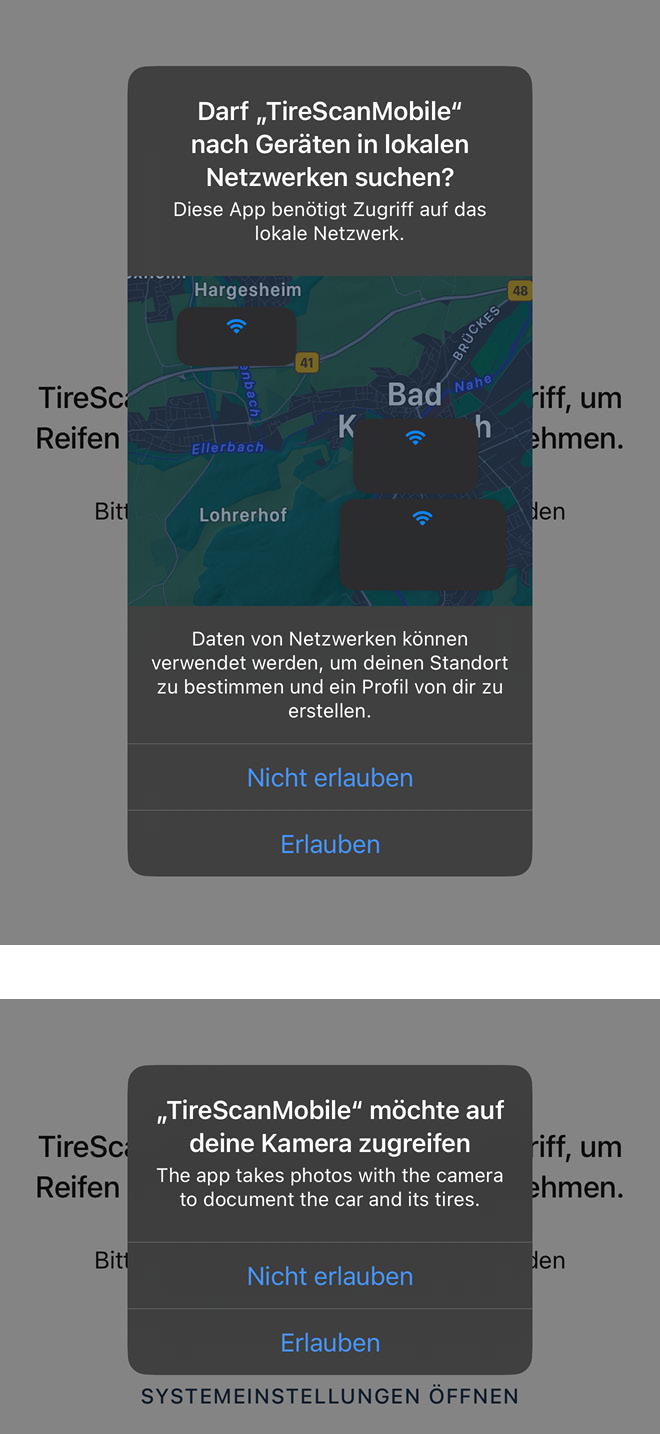
Sie können die App-Berechtigungen nachträglich unter „Apps“ in den iPhone-Systemeinstellungen anpassen.
Kapitel 1: Installieren und Einrichten
1.1. Unter iOS (Apple / iPhone) installieren
1.2. Unter Android installieren
1.3. Optional: Tire Scan Mobile Assistant in einem Windows-Netzwerk installieren
1.4. Optional: Tire Scan Mobile Assistant einrichten und anpassen
Kapitel 2: Kennenlernen / Erste Schritte
2.1. Der Startbildschirm im Überblick
2.2. Geführte Tour: Beispiel-Dokumentation eines PKW
Kapitel 3: Tire Scan Mobile im Detail
3.1. App-Bereich: Einstellungen