
Kapitel 1: Installieren und Einrichten
1.1. Unter iOS (Apple / iPhone) installieren
1.2. Unter Android installieren
1.3. Optional: Tire Scan Mobile Assistant in einem Windows-Netzwerk installieren
1.4. Optional: Tire Scan Mobile Assistant einrichten und anpassen
Kapitel 2: Kennenlernen / Erste Schritte
2.1. Der Startbildschirm im Überblick
2.2. Geführte Tour: Beispiel-Dokumentation eines PKW
Kapitel 3: Tire Scan Mobile im Detail
3.1. App-Bereich: Einstellungen
3.2.5. PKW | Profiltiefen
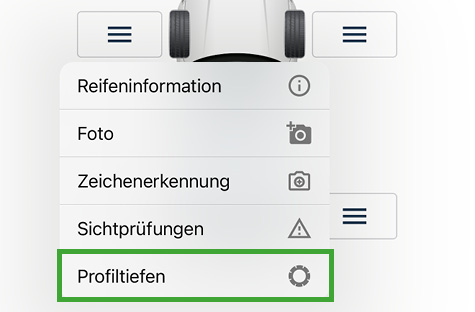
Mit der Funktion „Profiltiefen“ dokumentieren Sie die Reifen-Profiltiefen.
Im Folgenden wird beschrieben, wie Sie Profiltiefen händisch oder mit Hilfe eines TDR 100 dokumentieren.
Wichtig: Wenn Sie ein Reifenprofil-Messgerät von GL Technology verwenden, werden die Profiltiefen von diesem erfasst und automatisch zugeordnet. Die händische Messung / Eintragung entfällt.

Profiltiefen händisch dokumentieren
Geben Sie die ermittelten Profiltiefen über die Tastatur ein und tippen Sie auf „OK“.

Im PKW-Übersichtsbereich werden die Profiltiefen angezeigt.
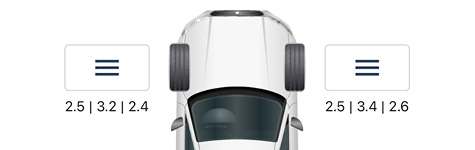
Tippen Sie auf die Profiltiefen, um direkt zum Eingabebereich zu gelangen.
Profiltiefen mit einem TDR 100 dokumentieren
Der TDR 100 sendet Messdaten über Bluetooth an Tire Scan Mobile. Stellen Sie sicher, dass Bluetooth aktiviert ist und beachten Sie den Hinweis weiter unten.
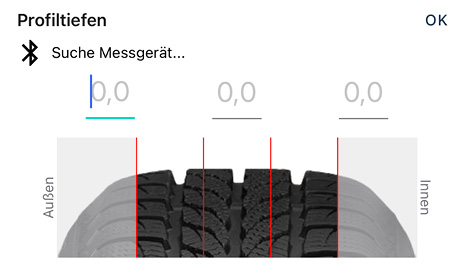
Führen Sie eine Messung wie folgt durch:
- Schalten Sie den TDR 100 ein.
- Fahren Sie die Messnadel komplett heraus.
- Setzen Sie den TDR 100 am Reifenprofil an, sodass die Messnadel eingedrückt wird.
- Halten Sie die Position für ca. 1-2 Sekunden.
Der Messwert des TDR 100 wird übernommen. Wiederholen Sie die Messung für die anderen Positionen. Tippen Sie auf „OK“, um die Messwerte zu übernehmen.
Hinweis: Wenn der Bluetooth-Profiltiefenmesser TDR 100 in Kombination mit Tire Scan Mobile verwendet wird, sendet der TDR 100 die Profildaten stets an das räumlich nächstgelegene Mobilgerät. Das kann zu falschen Eingaben führen, wenn mehrere Mitarbeitende mit mehreren Geräten räumlich nah beieinander arbeiten.
In den Einstellungen unter „TDR 100 ID“ können Sie festlegen, dass nur die Eingaben eines einzigen TDR 100 akzeptiert werden. Dies wird empfohlen.
Kapitel 1: Installieren und Einrichten
1.1. Unter iOS (Apple / iPhone) installieren
1.2. Unter Android installieren
1.3. Optional: Tire Scan Mobile Assistant in einem Windows-Netzwerk installieren
1.4. Optional: Tire Scan Mobile Assistant einrichten und anpassen
Kapitel 2: Kennenlernen / Erste Schritte
2.1. Der Startbildschirm im Überblick
2.2. Geführte Tour: Beispiel-Dokumentation eines PKW
Kapitel 3: Tire Scan Mobile im Detail
3.1. App-Bereich: Einstellungen
