Kapitel 1: Installieren und Einrichten
1.1. Unter iOS (Apple / iPhone) installieren
1.2. Unter Android installieren
1.3. Optional: Tire Scan Mobile Assistant in einem Windows-Netzwerk installieren
1.4. Optional: Tire Scan Mobile Assistant einrichten und anpassen
Kapitel 2: Kennenlernen / Erste Schritte
2.1. Der Startbildschirm im Überblick
2.2. Geführte Tour: Beispiel-Dokumentation eines PKW
Kapitel 3: Tire Scan Mobile im Detail
3.1. App-Bereich: Einstellungen
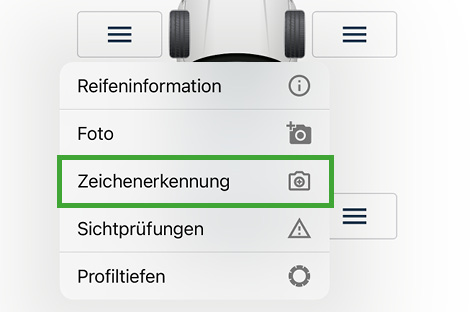
3.2.2. PKW | Zeichenerkennung
Mit der Funktion „Zeichenerkennung“ nutzen Sie die KI-Bildauswertung.
Ein Reifenfoto wird auf Basis maschinellen Lernens analysiert und die erkannten Reifendaten werden dem Projekt automatisch als Reifeninformationen hinzugefügt (das heißt die Eingabefelder werden nicht händisch, sondern von der KI ausgefüllt). Sie können die Ergebnisse überprüfen oder sofort übernehmen.

Schritt 1 – Reifenfoto aufnehmen oder auswählen
Falls noch kein Reifenbild existiert, wird die Kamera geöffnet. Nehmen Sie ein neues Foto des Reifens auf.
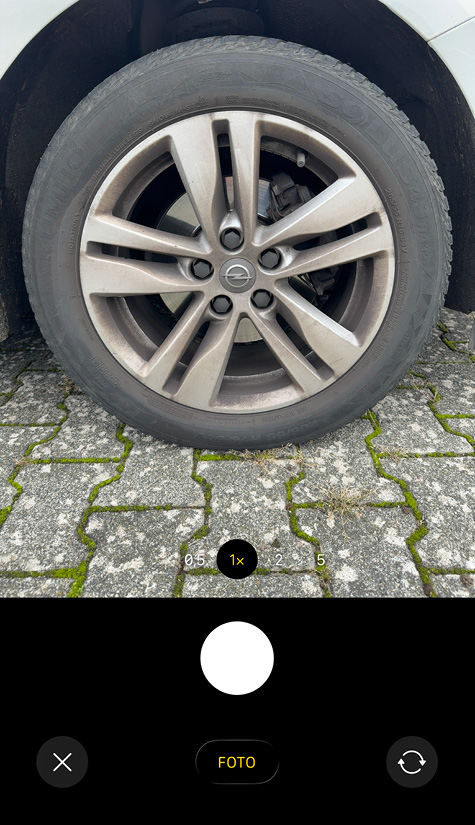
Hinweis: In den Einstellungen unter „Bild automatisch der Sammlung hinzufügen“ können Sie festlegen, ob das aufgenommene Foto nach Abschluss der Zeichenerkennung verworfen oder im Projekt gespeichert werden soll.
Falls für den Reifen bereits ein oder mehrere Reifenbilder existieren, können Sie auswählen, ob Sie dieses verwenden oder mit der Kamera ein neues Foto aufnehmen möchten.
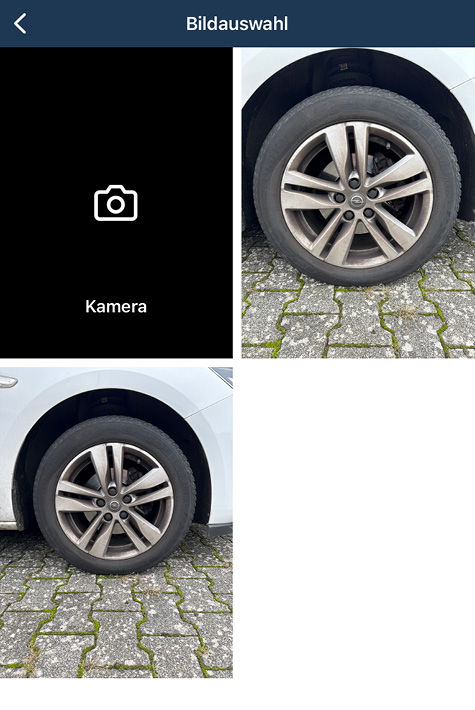
Falls Sie die Kamera verwenden: In den Einstellungen unter „Bild automatisch der Sammlung hinzufügen“ können Sie festlegen, ob das aufgenommene Foto nach Abschluss der Zeichenerkennung verworfen oder im Projekt gespeichert werden soll. Bereits vorhandene Fotos bleiben immer erhalten.
Schritt 2 – Zeichenerkennung ausführen
Die Zeichenerkennung kann einige Sekunden in Anspruch nehmen.

Nach Abschluss der KI-Zeichenerkennung werden die Ergebnisse angezeigt.
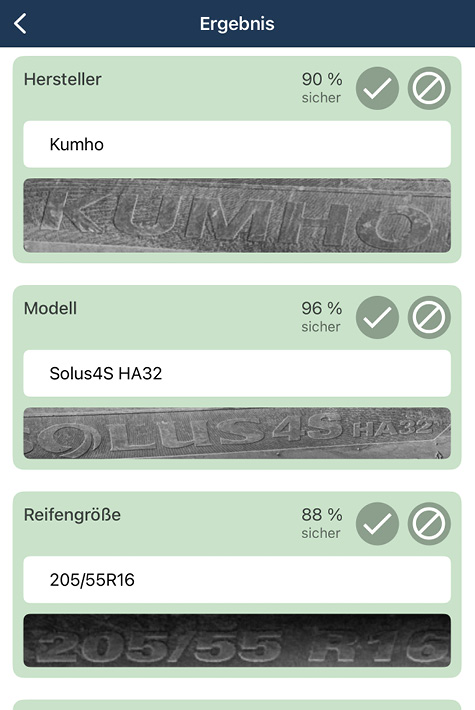
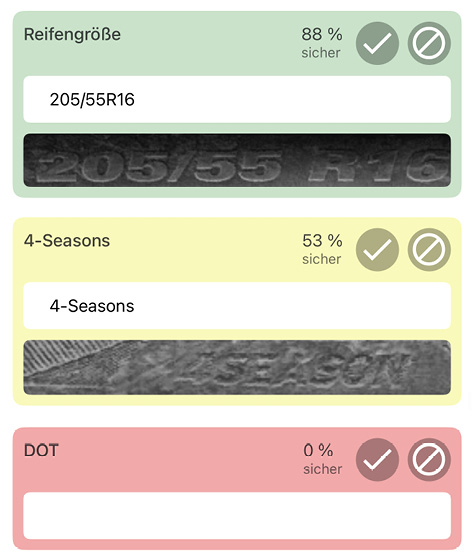
- Ergebnisse mit einer Plausibilität von über 80% werden grün dargestellt.
- Gelb bei einer Plausibilität unter 80% (0-80).
- Rot bei keiner Erkennung (0%).
Schritt 3 – Ergebnisse überprüfen (optional)
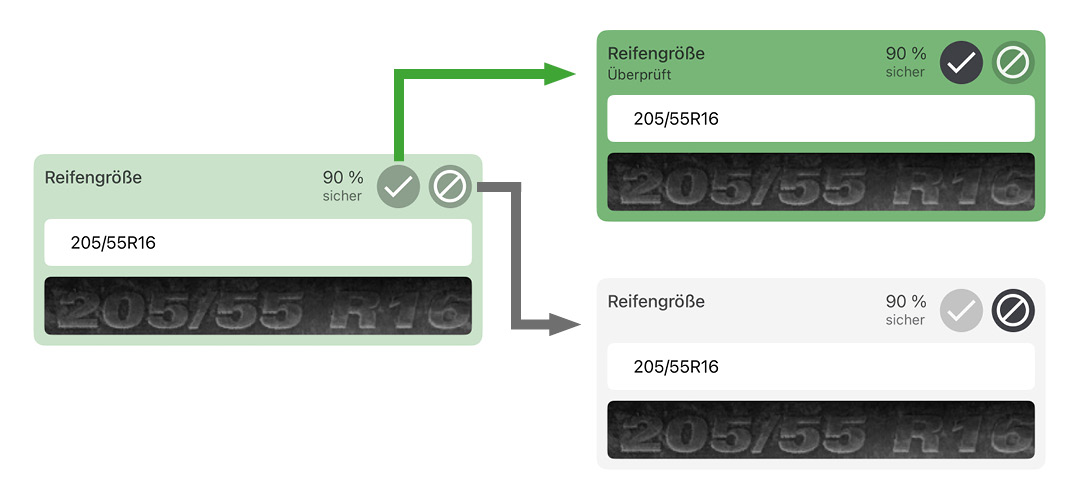
Eine Überprüfung ist der augenscheinliche Vergleich zwischen Foto und Ergebnis, welches per Abhaken bestätigt, manuell korrigiert oder verworfen werden kann.
Hinweis: In den Einstellungen unter „Überprüfungseinstellungen“ können Sie festlegen, ob und wie Überprüfungen verpflichtend sein sollen. Folgende Einstellungen stehen zur Verfügung:
- Bestätigen (via Abhaken-Button): Das Ergebnis ist korrekt und soll im Anschluss übernommen werden. Die Farbdarstellung wechselt zu dunkelgrün.
- Korrigieren (via Eingabefeld): Das im Eingabefeld korrigierte Ergebnis soll im Anschluss übernommen werden. Die Farbdarstellung wechselt zu dunkelgrün.
- Verwerfen (via Ablehnen-Button): Das Ergebnis soll nicht übernommen werden. Die Farbdarstellung wechselt zu weiß.
Schritt 4 – Ergebnisse übernehmen
Unterhalb der Ergebnisse werden weitere Optionen angezeigt. Bestimmte Optionen sind abhängig von der Art des erkannten Reifens.
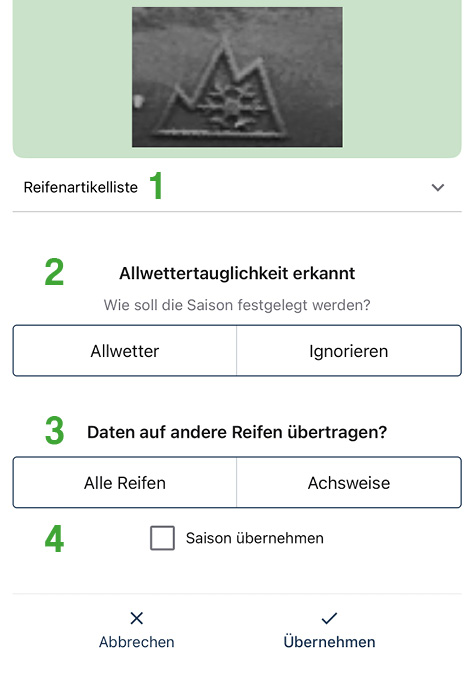
(1) Reifenartikelliste:
XXX
(2) Bestimmte Reifeneigenschaften (z.B. Allwettertauglichkeit):
Sie können die Eigenschaft durch Antippen festlegen (dann wird sie übernommen) oder ignorieren.
(3) Daten auf andere Reifen übertragen?
Sie können die erkannten Reifendaten auf den anderen Reifen der Achse oder auf alle anderen Reifen des Fahrzeugs übertragen.
Wenn Sie keine der beiden Optionen antippen, werden die Reifendaten nur für den aktuellen Reifen übernommen.
(4) Weitere Checkboxen (abhängig von der Art des erkannten Reifens):
Entscheiden Sie, ob diese Eigenschaft in die Reifendaten übernommen werden soll.
Button „Abbrechen“:
Beendet die Zeichenerkennung (kein Hinzufügen der erkannten Reifeninformationen zum Projekt).
Button „Übernehmen“:
Fügt die Reifeninformationen (außer die abgelehnten Felder) dem Projekt hinzu.
Wichtig: Je nach ausgewählten „Überprüfungseinstellungen“ (siehe Einstellungen) müssen alle oder bestimmte Ergebnisse bestätigt werden, um sie zu übernehmen. Es erscheinen entsprechende Hinweise.
Kapitel 1: Installieren und Einrichten
1.1. Unter iOS (Apple / iPhone) installieren
1.2. Unter Android installieren
1.3. Optional: Tire Scan Mobile Assistant in einem Windows-Netzwerk installieren
1.4. Optional: Tire Scan Mobile Assistant einrichten und anpassen
Kapitel 2: Kennenlernen / Erste Schritte
2.1. Der Startbildschirm im Überblick
2.2. Geführte Tour: Beispiel-Dokumentation eines PKW
Kapitel 3: Tire Scan Mobile im Detail
3.1. App-Bereich: Einstellungen