
Kapitel 1: Installieren und Einrichten
1.1. Unter iOS (Apple / iPhone) installieren
1.2. Unter Android installieren
1.3. Optional: Tire Scan Mobile Assistant in einem Windows-Netzwerk installieren
1.4. Optional: Tire Scan Mobile Assistant einrichten und anpassen
Kapitel 2: Kennenlernen / Erste Schritte
2.1. Der Startbildschirm im Überblick
2.2. Geführte Tour: Beispiel-Dokumentation eines PKW
Kapitel 3: Tire Scan Mobile im Detail
3.1. App-Bereich: Einstellungen
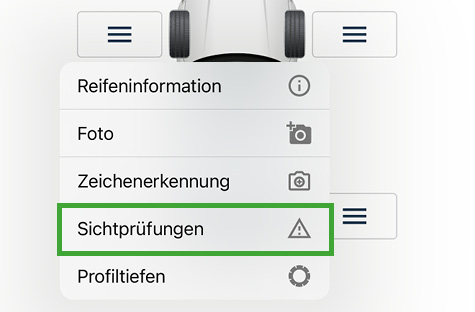
3.2.3. PKW | Sichtprüfungen
Mit der Funktion „Sichtprüfungen“ dokumentieren Sie Reifen- und Felgenbeschädigungen.
Die Art der zu prüfenden Merkmale (Beschädigungen etc.) kann frei gewählt und nach eigenen Kriterien angepasst werden. Alle Merkmale werden in einer Liste gespeichert.
Wichtig: Die Sichtprüfungs-Liste wird nicht in der Tire Scan Mobile App verwaltet, sondern in der Tire Scan Software (auf einem Reifenprofil-Messgerät) oder im Hilfsprogramm Tire Scan Assistant. Weitere Informationen dazu finden Sie hier.

Schritt 1 – Liste der Sichtprüfungen synchronisieren
Stellen Sie sicher, dass das Smartphone im gleichen Netzwerk verbunden ist wie das Hilfsprogramm Tire Scan Assistant oder wie ein Reifenprofil-Messgerät von GL Technology. Tippen Sie auf „SYNCHRONISIEREN“.

Die Suche nach Geräten im Netzwerk wird gestartet. Wählen Sie ein Gerät aus, von dem die Sichtprüfungs-Liste synchronisiert werden soll und bestätigen Sie mit „OK“.
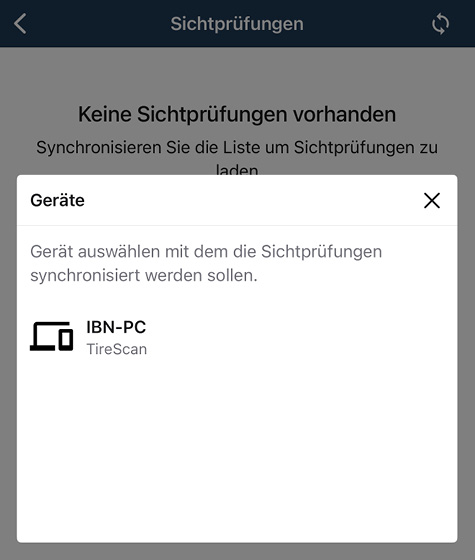
Die Sichtprüfungs-Liste wird mit dem ausgewählten Gerät synchronisiert und geladen.
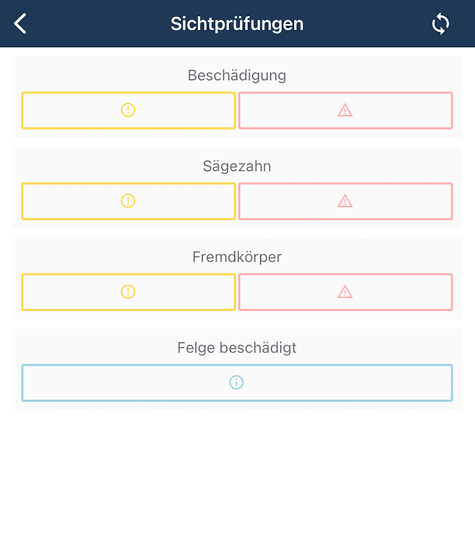
Schritt 2 – Sichtprüfungen auswählen
Tippen Sie bei allen zutreffenden Merkmalen auf einen der Buttons, um den jeweiligen Zustand zu dokumentieren. Das Ergebnis der Sichtprüfung wird unter Anderem im PDF-Protokoll angezeigt.

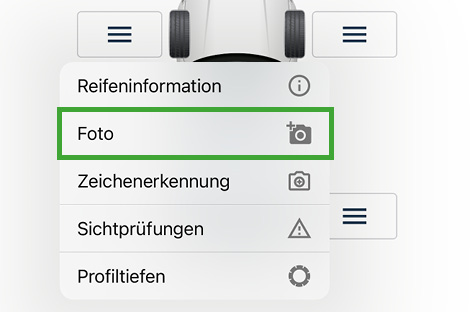
Hinweis: Nutzen Sie die Foto-Funktion, um Beschädigungen fotografisch zu dokumentieren, sofern dies gewünscht ist.
Kapitel 1: Installieren und Einrichten
1.1. Unter iOS (Apple / iPhone) installieren
1.2. Unter Android installieren
1.3. Optional: Tire Scan Mobile Assistant in einem Windows-Netzwerk installieren
1.4. Optional: Tire Scan Mobile Assistant einrichten und anpassen
Kapitel 2: Kennenlernen / Erste Schritte
2.1. Der Startbildschirm im Überblick
2.2. Geführte Tour: Beispiel-Dokumentation eines PKW
Kapitel 3: Tire Scan Mobile im Detail
3.1. App-Bereich: Einstellungen
